
Ako nastaviť rodinné zdieľanie na Apple zariadeniach (2026)
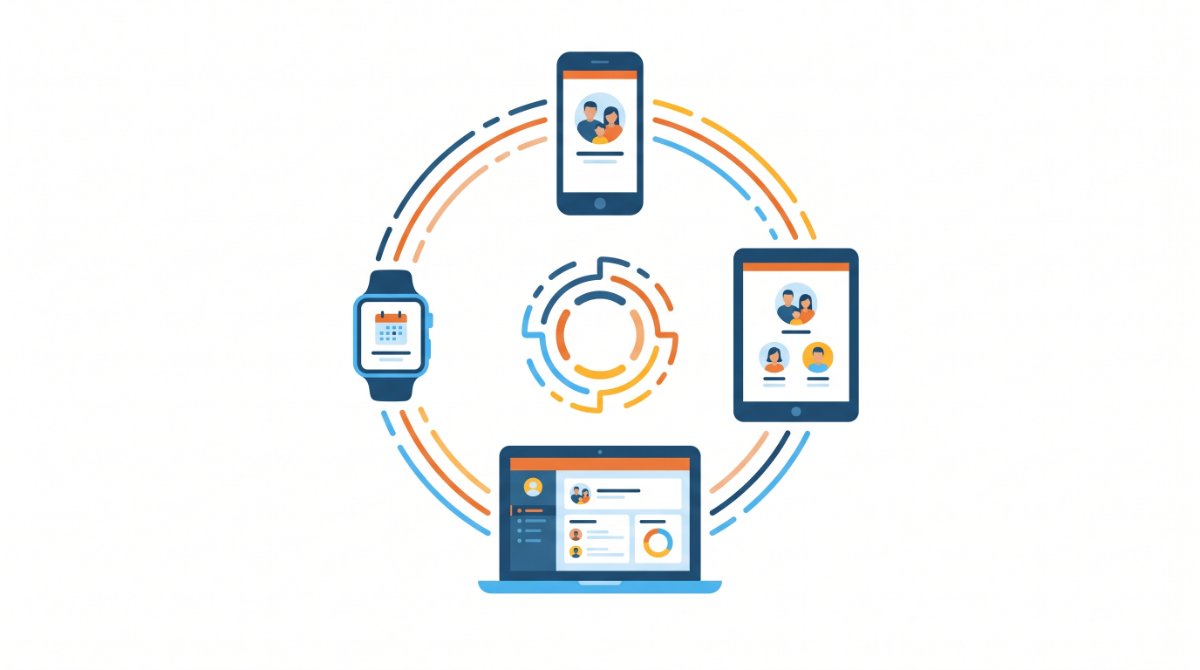
Pred začiatkom školského roka rieši telefón pre dieťa skoro každá rodina — a s ním aj otázku, kto schvaľuje nákupy a kto platí predplatné. Rodinné zdieľanie je jedna z tých funkcií, ktoré Apple roky ponúka, no veľa ľudí ju nemá zapnutú — a zbytočne platí predplatné dvakrát. Funguje jednoducho: jeden dospelý založí rodinnú skupinu, pozve do nej ostatných a od tej chvíle sa dá deliť o nákupy, predplatné, úložisko aj polohu. Pritom nikto nevidí do cudzích správ ani fotiek. Poďme si to nastaviť krok za krokom.
Čo presne sa dá zdieľať
Skôr než začneš klikať, nech vieš, do čoho ideš. Rodinná skupina ti umožní deliť sa o niekoľko vecí naraz:
- Nákupy z App Store, hudbu, filmy, seriály a knihy z Apple Books — to, čo kúpi jeden, vidia ostatní v sekcii Zakúpené.
- Predplatné ako Apple Music Family, Apple TV+, Apple Arcade alebo balík Apple One — jedno predplatné pre celú rodinu.
- iCloud+ úložisko — jeden balík (50 GB, 200 GB, 2 TB, 6 TB alebo 12 TB) sa delí na spoločný priestor pre fotky, zálohy a dokumenty všetkých členov.
- Polohu cez aplikáciu Nájsť — uvidíte sa navzájom na mape a navzájom si pomôžete nájsť stratené zariadenie.
- Rodičovskú kontrolu nad detskými účtami — funkcia Ask to Buy a Čas pri obrazovke.
Súkromie ostáva súkromím
Zdieľanie sa týka nákupov a predplatného, nie obsahu. Každý člen má vlastný Apple účet, vlastné správy, fotky, poznámky aj zálohy. Organizátor nevidí, čo si píšeš ani čo máš v galérii — vidí len spoločné rodinné nastavenia a (ak si to zapol) polohu.
Ako nastaviť rodinné zdieľanie na iPhone alebo iPade
Postup zaberie pár minút a celý prebieha v Nastaveniach:
- Otvor Nastavenia a klepni úplne hore na svoje meno.
- Klepni na Rodina a potom na Pokračovať.
- Postupuj podľa pokynov na obrazovke — vytvoríš skupinu a pozveš členov.
- Pozvánku pošleš cez Správy alebo e-mailom. Dieťaťu bez účtu rovno vytvoríš nový Apple účet.
- Nakoniec si vyber, čo chceš zdieľať — nákupy, iCloud+, polohu — môžeš zapínať postupne.
Na Macu je to skoro rovnaké: otvor ponuku Apple → Systémové nastavenia → klikni na svoje meno → Rodina → Nastaviť a postupuj podľa pokynov.
Organizátorom musí byť dospelý
Skupinu zakladá jeden dospelý — organizátor. Práve on platí spoločné predplatné a iCloud+ a schvaľuje nákupy detí. Organizátora sa neoplatí meniť zbytočne, lebo so zmenou súvisí aj platobná karta a predplatné. Premysli si preto vopred, na koho to napíšeš.
Ako pridať ďalšieho člena
Ak si niekoho nepozval hneď na začiatku, pridáš ho kedykoľvek neskôr. V Nastaveniach → Rodina klepni na + vpravo hore, zvoľ Pozvať ďalších a pošli pozvánku cez Správy alebo e-mail. Pre dieťa, ktoré ešte účet nemá, vyber možnosť vytvoriť detský Apple účet — Apple ťa prevedie aj nastavením veku a rodičovských obmedzení.
| Čo chceš zdieľať | Kde to zapneš | Dobré vedieť |
|---|---|---|
| Nákupy z App Store | Nastavenia → Rodina → Zdieľanie nákupov | platí spoločná karta organizátora |
| iCloud+ úložisko | Nastavenia → Rodina → iCloud+ | jeden balík = spoločný priestor pre všetkých |
| Poloha | aplikácia Nájsť / Nastavenia → Rodina | dobrovoľné, dá sa kedykoľvek vypnúť |
| Ask to Buy | Nastavenia → Rodina → detský účet | len pre účty detí a tínedžerov |
Ask to Buy — koniec prekvapení na účte
Ak máš v rodine deti, Ask to Buy je funkcia, ktorú oceníš najviac. Keď sa dieťa pokúsi stiahnuť aplikáciu z App Store, kúpiť film na Apple TV alebo knihu v Apple Books, tebe ako rodičovi príde upozornenie. Žiadosť jedným klepnutím schváliš alebo zamietneš. Bezplatné aplikácie si dieťa stiahne aj samo, platené prejdú len cez tvoje schválenie. Zapína sa to na detskom účte v sekcii Rodina.
⚠ Pozor pri platobnej metóde
Nákupy celej rodiny idú cez platobnú kartu organizátora. Ask to Buy ťa chráni pred neúmyselnými nákupmi detí, no plnoletí členovia si kupujú bez schvaľovania — a tiež z tvojej karty. Ak ti to nevyhovuje, dohodnite sa vopred, alebo nechaj zdieľanie nákupov vypnuté a deľte sa len o predplatné a úložisko.
Nastavenie krok za krokom
Otvor Nastavenia
Na iPhone či iPade klepni hore na svoje meno. Na Macu choď do Systémových nastavení a klikni na svoje meno.
Klepni na Rodina
Vyber Rodina a potom Pokračovať. Si automaticky organizátor — teda ten, kto skupinu spravuje.
Pozvi členov
Pošli pozvánku cez Správy alebo e-mail. Dieťaťu bez účtu rovno vytvoríš nový Apple účet.
Zapni zdieľanie nákupov
Rozhodni, či sa budete deliť o aplikácie a obsah. Vždy sa to dá neskôr vypnúť alebo upraviť.
Pridaj iCloud+ a predplatné
Jeden balík úložiska a predplatné ako Apple Music či Apple One nastav na zdieľanie pre celú rodinu.
Nastav deti
Pri detských účtoch zapni Ask to Buy a Čas pri obrazovke. Tým máš pod kontrolou nákupy aj čas pri displeji.
Kedy sa rodinné zdieľanie oplatí najviac
Najväčší zmysel dáva, keď máte doma viac Apple zariadení. Namiesto troch samostatných predplatných Apple Music platíte jedno rodinné. Namiesto toho, aby si každý dokupoval iCloud, máte jeden balík úložiska. A keď deťom dáte starší repasovaný iPhone alebo iPad, cez rodinné zdieľanie ho hneď zapojíte do rodiny aj s rodičovskou kontrolou. Práve preto sa repasované Apple zariadenia oplatia — kúpiš deťom bezpečný telefón a do rodiny ho zaradíš za pár minút.
Repasovaný iPhone pre dieťa do rodiny
Ak deťom kupuješ prvý telefón, repasovaný iPhone je rozumná voľba — najlacnejší kus máme skladom za 109 €, záruka je 12 až 24 mesiacov podľa konkrétneho produktu a hneď ho zapojíš do rodinnej skupiny s funkciou Ask to Buy a Čas pri obrazovke. Starý telefón zároveň vykúpime a peniaze pôjdu na ten nový.
Časté otázky
Koľko ľudí môže byť v rodinnej skupine?
Jeden organizátor a až päť ďalších členov, teda spolu šesť ľudí. Organizátorom musí byť dospelý, lebo spravuje predplatné, úložisko aj schvaľovanie nákupov detí.
Vidí organizátor moje správy a fotky?
Nie. Zdieľajú sa len nákupy, predplatné, úložisko a prípadne poloha. Každý člen má vlastný Apple účet a vlastné súkromné dáta — správy, fotky aj zálohy zostávajú len jemu.
Ako pridám do skupiny ďalšieho člena?
V Nastaveniach klepni na svoje meno → Rodina → znak + vpravo hore → Pozvať ďalších. Pozvánku pošleš cez Správy alebo e-mailom. Pre dieťa bez účtu vyberieš možnosť vytvoriť detský Apple účet.
Musíme všetci používať jednu platobnú kartu?
Pri zapnutom zdieľaní nákupov idú nákupy cez kartu organizátora. Ak to nevyhovuje, zdieľanie nákupov nechaj vypnuté a deľte sa len o predplatné a iCloud+ úložisko.
Čo je Ask to Buy a pre koho je?
Funkcia pre detské a tínedžerské účty. Keď sa dieťa pokúsi niečo kúpiť alebo stiahnuť platenú aplikáciu, rodičovi príde upozornenie a žiadosť schváli alebo zamietne. Bezplatné aplikácie si dieťa stiahne aj samo.
Dá sa zdieľať iCloud úložisko?
Áno. Jeden člen kúpi balík iCloud+ (od 50 GB až po 12 TB) a delí sa oň s celou rodinou. Každý má pritom vlastný súkromný priestor v rámci spoločného balíka — ostatní do tvojich súborov nevidia.
Funguje rodinné zdieľanie aj na Macu a Apple Watch?
Áno. Skupinu spravuješ z iPhonu, iPadu aj Macu a zdieľané predplatné a obsah platí naprieč všetkými Apple zariadeniami pod tvojím účtom vrátane Apple Watch a Apple TV.
Môžem zo skupiny odísť alebo niekoho odobrať?
Áno. Organizátor môže člena zo skupiny odstrániť a dospelý člen môže odísť sám v Nastaveniach → Rodina. Po odchode stratíš prístup k zdieľanému predplatnému a úložisku, vlastné nákupy a dáta ti ostanú.
Kupuješ Apple zariadenie do rodiny?
Stav sa do showroomu v Košiciach alebo nám napíš — poradíme s repasovaným iPhonom či iPadom pre deti aj s nastavením. Posielame po celom Slovensku a do Česka, záruka je 12 až 24 mesiacov podľa konkrétneho produktu.
Pozrieť repasované iPhony →


