Návody a triky

Výpis článkov

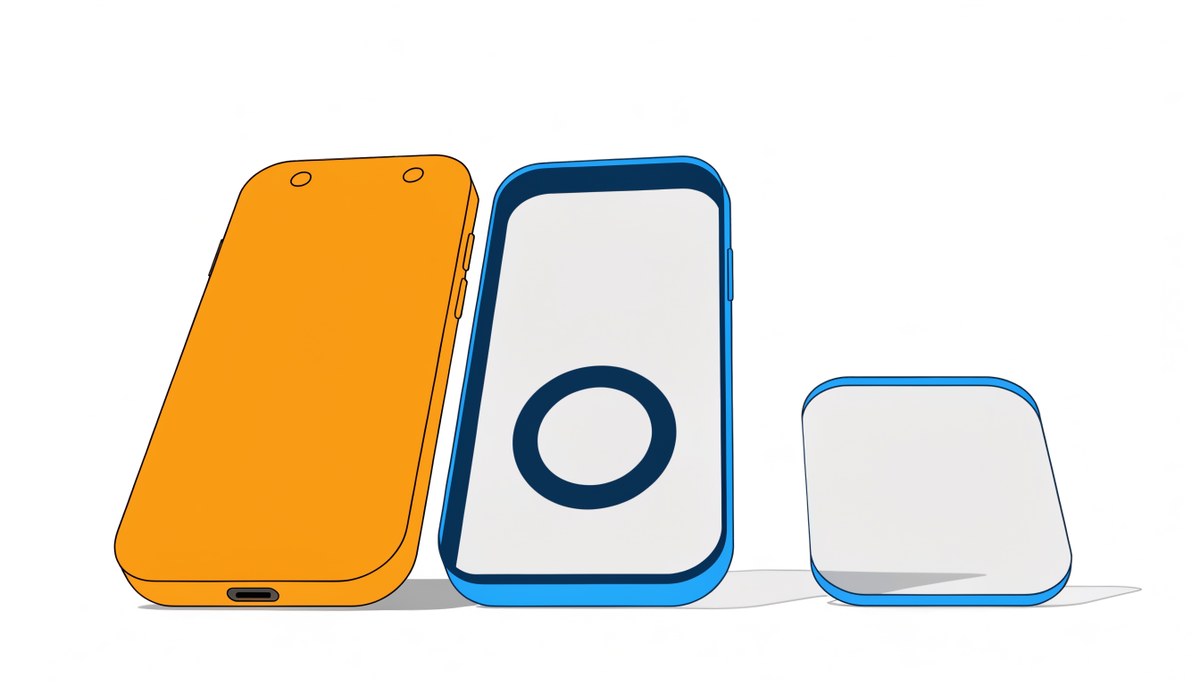
Ako chrániť displej smartfónu – Fólie, sklá a kryty v roku 2026

Ako chrániť displej smartfónu – Fólie, sklá a kryty

Tvrdené sklo alebo fólia? Aký kryt vybrať? Kompletný sprievodca ochranou vášho telefónu v roku 2026.

📅 Aktualizované: marec 2026

Prečo chrániť displej?

Výmena displeja je najdrahšia oprava smartfónu – na iPhone 15 od 150 €, na iPhone 16 Pro od 300 €. Tvrdené sklo za 10–20 € je najlacnejšie poistenie, aké môžete mať. Aj moderné Ceramic Shield (Apple) a Gorilla Glass Victus+ (Samsung) sú odolné, ale nie nepoškoditeľné.

Pre renovované zariadenia od iguru.sk je ochrana ešte dôležitejšia – chránite investíciu, ktorá vám prinesie roky spoľahlivého používania.

Tvrdené sklo vs ochranná fólia – porovnanie

Vlastnosť Tvrdené sklo Ochranná fólia (TPU/Hydrogel)
Ochrana pred pádom Vysoká – absorbuje náraz Nízka – len škrabance
Ochrana pred škrabancami Tvrdosť 9H Tvrdosť 3–4H
Hrúbka 0,3–0,5 mm 0,1–0,2 mm
Haptický zážitok Hladký, prirodzený Gumový pocit (TPU)
Aplikácia Jednoduchá (s priloženým rámikom) Náročnejšia (bubliny)
Cena 10–25 € 5–15 €
Životnosť 6–12 mesiacov 3–6 mesiacov
Kompatibilita s krytom Väčšinou áno Vždy (ultra tenká)
Naše odporúčanie ✅ Pre väčšinu Pre zakrivené displeje
💡 Náš tip: Pre ploché displeje (iPhone, Samsung Galaxy S25) jednoznačne tvrdené sklo. Pre zakrivené displeje (Samsung S24 Ultra edge) zvážte hydrogel fóliu, ktorá lepšie kopíruje zakrivenie.

Aký kryt vybrať?

🛡️ Silikónový / TPU kryt

Pre: Väčšinu používateľov. Dobrá ochrana, príjemný na dotyk, dostupná cena (5–15 €). Vystúpené okraje chránia displej aj fotoaparát. Proti: Časom žltne (priehľadné verzie), menej odolný ako rugged.

💎 Priehľadný tvrdý kryt

Pre: Tých, čo chcú ukázať dizajn telefónu. Tenký, ľahký. Proti: Nižšia ochrana pri páde, žltnutie po 3–6 mesiacoch. Tip: voľte kryty s anti-yellowing povrchom.

🏔️ Rugged / odolný kryt

Pre: Aktívnych ľudí, stavbárov, športovcov. MIL-STD-810G certifikácia, ochrana pri páde z 2+ metrov. Značky: OtterBox, Spigen Tough Armor, UAG. Proti: Objemný, ťažší, vyššia cena (20–50 €).

📖 Knižkový / flipový kryt

Pre: Maximálnu ochranu displeja aj pri prenášaní. Chrání displej keď ho nepoužívate. Proti: Menej praktický pri rýchlom použití, väčší objem. Populárny u starších používateľov.

5 pravidiel správnej ochrany

Tvrdené sklo + kryt = základ. Samotný kryt nechráni displej pri páde na hranu. Samotné sklo nechráni rohy. Kombinácia je najúčinnejšia.
Vystúpené okraje sú kľúčové. Kryt musí mať okraje vyššie ako displej aj fotoaparát – pri položení tvárou nadol sa displej nedotýka povrchu.
Vymeňte poškodené sklo ihneď. Prasknuté tvrdené sklo stráca ochrannú funkciu. Nové stojí 10–20 € – výmena displeja 150–300 €.
Nedávajte telefón do vrecka s kľúčmi. Kľúče a mince sú tvrdšie ako povrch displeja – rýpanec je otázka času.
Investícia za 15–30 € chráni zariadenie za 300–1200 €. Najlacnejšie poistenie, aké existuje.

Príslušenstvo a servis v iguru.sk

📱 Príslušenstvo – kryty, tvrdené sklá, nabíjačky pre iPhone, Samsung a ďalšie značky
🔧 Výmena displeja – profesionálna oprava s originálnymi dielmi. iPhone aj Samsung.
🔍 Diagnostika zadarmo – nevie, či je displej poškodený? Prineste ho k nám na Dénešovu 8 v Košiciach.
🔄 Výkup – telefón s poškodeným displejom? Vykúpime ho aj tak (za upravenú cenu).

Často kladené otázky

Tvrdené sklo pre väčšinu. Lepšia ochrana, lepší pocit, jednoduchšia aplikácia. Fólia pre ultra zakrivené displeje alebo ak chcete minimálnu hrúbku.

Silikónový/TPU s vystúpenými okrajmi – najlepší pomer ochrana/cena. Rugged (OtterBox, Spigen) pre maximálnu odolnosť. MagSafe kompatibilný ak používate MagSafe príslušenstvo.

Odporúčame áno. Ceramic Shield je odolný voči škrabancom, ale pri páde na tvrdý povrch sa môže prasknúť. Tvrdené sklo za 10–20 € je lacná prevencia oproti výmene za 150–300 €.

Áno. Výmena displeja iPhone a Samsung v Košiciach. Originálne diely, diagnostika zadarmo. 0949 376 962.

Áno. V iguru.sk ponúkame kryty, sklá, nabíjačky. Osobný výber v Košiciach na Dénešovej 8 alebo online s doručením.

Chráňte svoju investíciu

Príslušenstvo Výmena displeja 0949 376 962

Autor: Kubo, iguru.sk | Aktualizované: marec 2026

Ako predĺžiť výdrž batérie smartfónu – 10 overených tipov

Ako predĺžiť výdrž batérie smartfónu – 10 overených tipov

Praktické nastavenia pre iPhone aj Android. Mýty vs realita. A kedy je čas na výmenu batérie.

📅 Aktualizované: marec 2026

10 tipov na dlhšiu výdrž – od najúčinnejších

1

Znížte jas displeja

Displej spotrebúva 30–50 % energie. Zapnite automatický jas (iPhone: Nastavenia → Displej; Android: Nastavenia → Displej → Adaptívny jas). Ak nepoužívate, manuálne znížte na 40–60 %.

⚡ Úspora: 1–3 hodiny denne

2

Vypnite Always-on displej

AOD na iPhone 14 Pro+ a Samsung Galaxy spotrebúva 5–12 % batérie denne. Ak ho nepotrebujete, vypnite. iPhone: Nastavenia → Displej → Always On Display → Vypnúť.

⚡ Úspora: 1–2 hodiny denne

3

Obmedzte lokalizačné služby

GPS je jeden z najväčších žrútov batérie. Nastavte aplikácie na „Len počas používania" alebo „Nikdy". iPhone: Nastavenia → Súkromie → Lokačné služby. Ponechajte len mapy a navigáciu.

⚡ Úspora: 30–90 minút denne

4

Vypnite obnovovanie na pozadí

Aplikácie ako Facebook, Instagram, mail sa neustále obnovujú na pozadí. iPhone: Nastavenia → Všeobecné → Obnovovanie aplikácií → ponechajte len dôležité. Android: Nastavenia → Batéria → Obmedzenie na pozadí.

⚡ Úspora: 30–60 minút denne

5

Používajte Wi-Fi namiesto mobilných dát

Wi-Fi spotrebúva menej energie ako 4G/5G. Keď ste doma alebo v kancelárii, pripojte sa na Wi-Fi. Ak nepotrebujete 5G, prepnite na LTE: úspora batérie aj signálu.

⚡ Úspora: 30–60 minút denne

6

Tmavý režim na OLED displejoch

OLED displeje spotrebúvajú menej energie s tmavými farbami (čierne pixely sú vypnuté). Zapnite tmavý režim – šetrí batériu aj oči. iPhone: Nastavenia → Displej → Tmavý režim.

⚡ Úspora: 15–45 minút denne

7

Vypnite nepotrebné notifikácie

Každá notifikácia rozsvecuje displej a vibruje. Vypnite notifikácie pre hry, marketing a aplikácie, ktoré nepotrebujú okamžitú pozornosť.

⚡ Úspora: 15–30 minút denne

8

Aktualizujte softvér

Apple aj Samsung neustále optimalizujú spotrebu batérie v aktualizáciách. Neodkladajte aktualizácie – často prinášajú výrazné zlepšenie výdrže.

⚡ Variabilné – niekedy výrazné zlepšenie

9

Režim šetrenia batérie

Aktivujte keď batéria klesne pod 20 %. iPhone: Šetrenie batérie. Android: Úsporný režim. Obmedzí pozadínové procesy, mail, efekty. Predĺži výdrž o hodiny.

⚡ Úspora: 2–4 hodiny

10

Nabíjajte správne – 20–80 % pravidlo

Udržiavajte batériu medzi 20–80 %. Pravidelné nabíjanie na 100 % a vybitie na 0 % degraduje batériu rýchlejšie. iPhone má „Optimalizované nabíjanie" – zapnite ho (Nastavenia → Batéria → Stav batérie).

⚡ Dlhodobá životnosť batérie

Mýty o batérii – čo NEfunguje

„Zatváranie aplikácií šetrí batériu" – Nie. iOS aj Android efektívne spravujú pamäť. Zatváranie a znovu-otváranie aplikácií spotrebúva VIAC energie.
„Batériu treba pred prvým použitím úplne vybiť" – Nie. To platilo pre NiCd batérie v 90. rokoch. Moderné lítium-iónové batérie to nepotrebujú.
„Nabíjanie cez noc ničí batériu" – Čiastočne. Moderné smartfóny po dosiahnutí 100 % prestanú nabíjať. iPhone aj Samsung majú inteligentné nabíjanie, ktoré spomaľuje nad 80 %.

Kedy je čas na výmenu batérie?

iPhone: Skontrolujte battery health (Nastavenia → Batéria → Stav batérie). Pod 80 % Apple odporúča výmenu. V iguru.sk ponúkame výmenu batérie iPhone s originálnymi dielmi.

Android: Ak výdrž klesla na menej ako polovicu pôvodnej, telefón sa náhle vypína alebo sa nadmerne zahrieva – je čas na výmenu.

Renovované zariadenia: V iguru.sk testujeme batériu každého renovovaného zariadenia. Ak kapacita nie je dostatočná, batériu pred predajom vymeníme.

Často kladené otázky

Mierne. Generuje viac tepla, ale moderné telefóny to riadia softvérovo. Pre maximálnu životnosť: pomalé nabíjanie cez noc, rýchle len keď potrebujete.

Ideálne 20–80 %. Moderné iPhony (Optimalizované nabíjanie) to robia automaticky – spomaľujú nabíjanie nad 80 % a dobijú na 100 % tesne pred budíkom.

iPhone: pod 80 % battery health. Android: výdrž pod polovicu alebo náhle vypínanie. V iguru.sk ponúkame výmenu batérie s diagnostikou zadarmo.

Výmena batérie iPhone v iguru.sk závisí od modelu. Kontaktujte nás pre aktuálny cenník: 0949 376 962. Diagnostika zadarmo.

Batéria nevydrží? Vymeníme ju!

Výmena batérie iPhone Servis elektroniky 0949 376 962

Autor: Kubo, iguru.sk | Aktualizované: marec 2026

Ako preniesť dáta z Androidu na iPhone (a naopak) – Návod 2026

Ako preniesť dáta z Androidu na iPhone (a naopak)

Kontakty, fotky, správy, WhatsApp – všetko na novom telefóne. 3 overené spôsoby pre oba smery. Funguje aj na renovovaných zariadeniach.

📅 Aktualizované: marec 2026

Android → iPhone: 3 spôsoby

Spôsob 1: Move to iOS (odporúčaný)

Oficiálna Apple aplikácia, najjednoduchšie riešenie. Funguje počas prvotného nastavenia iPhonu.

1Na Android nainštalujte aplikáciu Move to iOS z Google Play
2Na iPhone počas nastavenia zvoľte „Preniesť dáta z Androidu"
3Zadajte kód zobrazený na iPhone do Android aplikácie
4Vyberte dáta na prenos – kontakty, správy, fotky, videá, záložky, e-maily
5Počkajte na dokončenie – závisí od množstva dát (typicky 15–60 min)
💡 Tip: Move to iOS funguje len počas prvotného nastavenia. Ak ste iPhone už nastavili, budete musieť vykonať factory reset a nastaviť ho znova.

Spôsob 2: Google účet (fotky, kontakty, kalendár)

Ak máte dáta synchronizované s Google, stačí sa prihlásiť na iPhone.

1Na Androide: Nastavenia → Účty → Google → Sync všetko
2Na iPhone: Nastavenia → Mail → Účty → Pridať Google
3Zapnite sync pre kontakty, kalendár, mail
4Fotky: nainštalujte Google Fotky na iPhone – máte prístup ku všetkým fotkám

Spôsob 3: Manuálny prenos cez kábel/cloud

Fotky a videá preneste cez Google Fotky, Dropbox alebo priamo cez kábel a počítač. Kontakty exportujte ako VCF súbor a importujte na iPhone. Tento spôsob je najflexibilnejší, ale vyžaduje viac krokov.

iPhone → Android: 3 spôsoby

Spôsob 1: Samsung Smart Switch (pre Samsung)

Ak prechádzate na Samsung Galaxy, Smart Switch je najkomplexnejšie riešenie.

1Na Samsung nainštalujte Smart Switch (zvyčajne predinštalovaný)
2Pripojte iPhone a Samsung USB káblom (USB-C na Lightning/USB-C)
3Vyberte dáta – kontakty, správy, fotky, kalendár, poznámky, aplikácie
4Počkajte na prenos – Smart Switch prenesie aj zoznam aplikácií a navrhne Android alternatívy

Spôsob 2: Google Drive záloha

1Na iPhone nainštalujte Google Drive
2V Google Drive: Menu → Nastavenia → Záloha → zálohujte kontakty, kalendár a fotky
3Na Android sa prihláste rovnakým Google účtom – dáta sa synchronizujú automaticky

Spôsob 3: Manuálny prenos

Kontakty: exportujte VCF z iCloud.com. Fotky: stiahnite z iCloud a nahrajte do Google Fotiek. Správy: SMS prenos nie je natívne podporovaný bez nástrojov tretích strán.

WhatsApp prenos – špeciálny postup

WhatsApp má vstavanú funkciu prenosu medzi platformami:

1Na starom zariadení: WhatsApp → Nastavenia → Chaty → Preniesť chaty na [iPhone/Android]
2Pripojte obe zariadenia USB káblom
3Na novom zariadení otvorte WhatsApp a nasledujte inštrukcie na obrazovke
4Prenesú sa správy, fotky, videá aj hlasové správy

Funguje prenos na renovovaných zariadeniach?

Áno, identicky ako na nových. Renovovaný iPhone alebo Android od iguru.sk je resetovaný na továrenské nastavenia – pripravený na váš prenos dát. Proces je rovnaký ako pri úplne novom zariadení. Ak si neviete rady, navštívte náš servis v Košiciach – pomôžeme vám s prenosom zadarmo pri nákupe zariadenia.

Často kladené otázky

Kontakty, história správ, fotky a videá, webové záložky, e-mailové účty, kalendáre. Aplikácie sa neprenesú, ale iOS navrhne bezplatné alternatívy z App Store.

Áno, cez vstavaný prenos WhatsApp. Potrebujete USB kábel a najnovšiu verziu WhatsApp na oboch zariadeniach. Prenesú sa správy, fotky, videá aj hlasové správy.

Aplikácie z Google Play nemajú vždy iOS ekvivalent. Niektoré platené aplikácie budete musieť kúpiť znova. SMS správy z Androidu sa cez Move to iOS prenesú, ale formátovanie sa môže líšiť.

Áno, identicky. Renovovaný iPhone od iguru.sk je na továrenských nastaveniach – rovnaký proces ako nový. So zárukou 24 mesiacov.

Prechádzate na nový telefón?

Renovované mobily Výkup starého 0949 376 962

Autor: Kubo, iguru.sk | Aktualizované: marec 2026

Ako bezpečne vymazať údaje pred predajom mobilu – Kompletný návod

Ako bezpečne vymazať údaje pred predajom mobilu

Kompletný návod pre iPhone aj Android. Krok za krokom, aby vaše fotky, správy a heslá zostali v bezpečí. Tip: po vymazaní vám mobil radi vykúpime.

📅 Aktualizované: marec 2026

Prečo je bezpečné vymazanie dôležité?

Predaj starého telefónu je smart rozhodnutie – získate peniaze za zariadenie, ktoré by inak ležalo v šuplíku. Ale pred odovzdaním musíte zabezpečiť, aby vaše osobné údaje, fotky, správy, heslá a platobné údaje boli kompletne vymazané. Obyčajné zmazanie fotiek nestačí – dáta je možné obnoviť. Potrebujete kompletný reset.

Dobrou správou je, že moderné smartfóny používajú hardvérové šifrovanie. To znamená, že factory reset zničí šifrovací kľúč a dáta sa stanú neobnoviteľnými. Stačí postupovať podľa nášho návodu.

Ako vymazať iPhone pred predajom – 5 krokov

1

Zálohujte si dáta

iCloud: Nastavenia → Vaše meno → iCloud → Záloha iCloud → Zálohovať teraz. Počítač: Pripojte k Macu (Finder) alebo PC (iTunes), zvoľte „Zálohovať teraz". Skontrolujte, že záloha obsahuje fotky, kontakty a správy.

2

Odhláste iCloud a Apple ID

Nastavenia → Vaše meno → Odhlásiť sa. Zadajte heslo Apple ID. Toto je kriticky dôležité – ak sa neodhlásite, nový majiteľ nebude môcť iPhone aktivovať kvôli Activation Lock.

3

Odhláste iMessage a FaceTime

Nastavenia → Správy → iMessage → Vypnúť. Nastavenia → FaceTime → Vypnúť. Ak prechádzate na Android, toto je obzvlášť dôležité – inak vám budú chýbať SMS správy.

4

Vykonajte factory reset

Nastavenia → Všeobecné → Preniesť alebo resetovať iPhone → Vymazať obsah a nastavenia. Potvrďte kódom. iPhone sa vymaže a reštartuje na úvodnú obrazovku „Ahoj".

5

Overte a odstráňte z Apple ID

Na inom zariadení alebo cez icloud.com → Nájsť overte, že iPhone už nie je priradený k vášmu účtu. Ak je, odstráňte ho. Hotovo – iPhone je bezpečne pripravený na predaj.

⚠️ Najčastejšia chyba: Vynechanie kroku 2 (odhlásenie iCloud). Ak neodhlásite Apple ID, zariadenie zostane zamknuté cez Activation Lock a nový majiteľ ho nebude môcť používať. V iguru.sk pri výkupe toto kontrolujeme – zariadenie s aktívnym zámkom nevykúpime.

Ako vymazať Android pred predajom – 5 krokov

1

Zálohujte si dáta

Google: Nastavenia → Google → Záloha → Zálohovať teraz. Fotky: skontrolujte Google Fotky. Kontakty: synchronizované s Google účtom automaticky. Samsung: Samsung Cloud je tiež možnosť.

2

Odhláste Google účet

Nastavenia → Účty → Google → Odstrániť účet. Toto deaktivuje Factory Reset Protection (FRP) – bez odhlásenia nový majiteľ uvidí po resete výzvu na prihlásenie vaším účtom.

3

Overte šifrovanie

Nastavenia → Zabezpečenie → Šifrovanie. Na väčšine moderných Androidov (6.0+) je šifrovanie zapnuté automaticky. Ak nie – zapnite pred resetom. Šifrovanie zabezpečí, že dáta budú po resete neobnoviteľné.

4

Odstráňte SD kartu a SIM

Vyberte microSD kartu (ak je prítomná) a SIM kartu. SD kartu si ponechajte alebo formátujte zvlášť. SIM vložte do nového zariadenia.

5

Vykonajte factory reset

Nastavenia → Systém → Resetovať → Vymazať všetky dáta (továrenský reset). Na Samsung: Nastavenia → Všeobecné riadenie → Obnoviť → Obnoviť továrenské nastavenia. Zariadenie sa reštartuje na úvodnú obrazovku.

Čo robiť po vymazaní?

🔄 Predajte mobil iguru.sk – vykúpime ho za férovú cenu. Osobne v Košiciach alebo poštou z celého SR. Okamžitá platba.
📱 Kúpte si renovovaný nový – hodnotu starého mobilu použite ako protiúčet pri nákupe certifikovaného zariadenia so zárukou 24 mesiacov.
🔧 Ak máte problémy s vymazaním, navštívte náš servis v Košiciach na Dénešovej 8 – pomôžeme vám.

Checklist pred predajom – nič nezabudnite

☑️ Záloha kompletná (fotky, kontakty, správy, appky)
☑️ iCloud / Google účet odhlásený
☑️ iMessage / FaceTime vypnuté (iPhone)
☑️ Apple Watch / smart hodinky odpárované
☑️ Factory reset vykonaný
☑️ SIM karta vytiahnutá
☑️ SD karta vytiahnutá (Android)
☑️ Zariadenie odstránené z Apple ID / Google účtu
☑️ Kryty a príslušenstvo oddelené (ak nepredávate s nimi)

Často kladené otázky

Áno. Moderné iPhone (iOS 8+) aj Androidy (6+) používajú hardvérové šifrovanie. Factory reset zničí šifrovací kľúč – dáta sa stanú neobnoviteľnými. Kľúčové je pred resetom odhlásiť všetky účty.

Nový majiteľ neuvedie iPhone do prevádzky (Activation Lock). Odhláste sa vzdialene cez icloud.com → Nájsť → vyberte zariadenie → Vymazať zariadenie → Odstrániť z účtu.

Áno! Vykúpime váš mobil – osobne v Košiciach alebo poštou. Férové ceny, okamžitá platba. Ak si nie ste istí vymazaním, pomôžeme v predajni.

Áno. Po factory resete so šifrovaním sú dáta prakticky neobnoviteľné. Preto je záloha pred resetom kriticky dôležitá – po vymazaní sa k dátam nedostanete.

Pozrite si náš článok Ako preniesť dáta z Androidu na iPhone (a naopak) – kompletný návod krok za krokom.

Vymazané? Vykúpime ho!

Férové ceny za starý mobil. Osobne v Košiciach alebo poštou z celého SR.

Výkup mobilu Kúpiť renovovaný 0949 376 962

Autor: Kubo, iguru.sk | Aktualizované: marec 2026

iPhone sa nepripája k Wi-Fi sieti – čo robiť, keď sa neviete pripojiť?

📶 iPhone sa nepripája k Wi-Fi sieti – prečo a čo s tým? Problém s Wi-Fi pripojením patrí medzi najčastejšie technické komplikácie, s ktorými sa stret...

Zariadenie sa prehrieva počas bežného používania – čo robiť?

🔥 Zariadenie sa prehrieva počas bežného používania – príčiny a riešenia Telefón by mal fungovať bez problémov aj pri bežnej činnosti, ako je prehliad...

Obrazovka prestala fungovať po aktualizácii systému – čo robiť?

📲 Obrazovka prestala fungovať po aktualizácii systému – čo robiť? Aktualizácia operačného systému má priniesť zlepšenia, no niekedy môže narobiť viac...

Dotyková obrazovka nereaguje alebo reaguje nesprávne – čo s tým?

{ "@context": "https://schema.org", "@type": "Article", "headline": "Dotyková obrazovka nereaguje alebo reaguje nesprávne - čo s ...

iPhone sa nenabíja bezdrôtovo – kde môže byť problém?

📡 iPhone sa nenabíja bezdrôtovo – kde môže byť problém? Bezdrôtové nabíjanie je pohodlné, ale nie vždy spoľahlivé. Ak sa váš iPhone odmieta nabíjať n...

iPhone sa nepripája k Wi-Fi? Riešenia a tipy, čo robiť

📶 Zariadenie sa nepripája k Wi-Fi? Tu je, čo s tým Pripojenie k Wi-Fi je dnes úplným základom – či už ide o prácu, štúdium alebo zábavu. No čo robiť,...

Ovládacie prvky výpisu

28 položiek celkom