
Ako nastaviť nový MacBook pre študenta (2026)
Mať nový MacBook do školy je super pocit, avšak aby ti dobre slúžil celé roky, oplatí sa venovať úvodným nastaveniam pár minút navyše. Správne nastavené Apple ID, prenos dát zo starého počítača, záloha a zopár nastavení bezpečnosti — to je základ, na ktorý sa neskôr nemusíš vracať. Prejdeme si to krok po kroku, aby ti nič neušlo.
Skôr než začneš
Priprav si dve veci: prístup k Wi-Fi (názov siete a heslo) a svoje Apple ID — teda e-mail a heslo k účtu Apple. Ak ho ešte nemáš, pokojne si ho vytvoríš priamo počas nastavenia. Ak prechádzaš zo starého Macu alebo Windows počítača, nechaj ho poruke a nabitý, budeš z neho prenášať dáta. A ak si MacBook kupoval ako renovovaný, tak si riadne over, že je odhlásený z cudzieho Apple ID a vymazaný do továrenských nastavení.
⚠ Zamknutie aktivačným zámkom
Ak sa pri zapnutí pýta MacBook cudzie Apple ID a heslo, je stále zamknutý aktivačným zámkom predchádzajúceho majiteľa. Sám to neobídeš — musí ho odhlásiť pôvodný vlastník. Preto renovovaný Mac kupuj len tam, kde ti ho odovzdajú vymazaný a odhlásený. U nás je to samozrejmosť.
Prvé spustenie krok po kroku
Po zapnutí ťa víta Sprievodca nastavením. Prevedie ťa všetkým potrebným:
- Jazyk a krajina — vyber slovenčinu a Slovensko.
- Wi-Fi — pripoj sa k domácej alebo internátnej (školskej) sieti.
- Prenos dát — tu môžeš spustiť migráciu zo starého počítača (viac nižšie), alebo ju preskočiť a spraviť neskôr.
- Apple ID — prihlás sa alebo si vytvor nové. Cez neho pôjde App Store, iCloud aj Find My.
- Touch ID — nasnímaj odtlačok prsta, budeš sa ním prihlasovať aj platiť.
- FileVault — necháš zapnuté šifrovanie disku, aby boli tvoje dáta v bezpečí.
Prenos dát zo starého počítača
Najpohodlnejší spôsob je Sprievodca migráciou (Migration Assistant). Na starom Macu ho nájdeš cez Spotlight, spustíš ho na oboch počítačoch naraz a cez Wi-Fi alebo kábel prenesieš účty, dokumenty, aplikácie aj nastavenia. Ak prechádzaš z Windowsu, funguje to taktiež — stiahneš si verziu Sprievodcu migráciou pre Windows a prenesieš dokumenty, fotky, kontakty aj obľúbené v prehliadači.
Nemáš z čoho prenášať?
Ak je toto tvoj prvý Mac a chceš začať načisto, migráciu pokojne preskoč. Súbory zo starého počítača si vieš stiahnuť z iCloudu, Google Disku alebo z externého disku kedykoľvek neskôr. Nič sa nedeje, keď to nespravíš hneď pri prvom spustení.
Aktualizácie, záloha a školské aplikácie
Keď je systém nastavený, sprav ešte tri veci. Po prvé, skontroluj aktualizácie v Nastaveniach systému → Všeobecné → Aktualizácia softvéru a nainštaluj najnovší macOS. Po druhé, nastav zálohu Time Machine na externý disk — školské projekty si nezaslúžia žiť len na jednom mieste. Po tretie, pridaj aplikácie do školy: kancelársky balík (Microsoft 365 alebo bezplatné Pages, Numbers a Keynote), prehliadač, ktorý máš rád, a nástroje, ktoré škola vyžaduje.
Tip na výdrž batérie
V Nastaveniach zapni Optimalizované nabíjanie batérie — MacBook sa učí tvoj režim a nedrží sa zbytočne dlho na 100 %, čím batériu šetrí. Nemusíš ho po každom použití vybíjať ani držať stále v zástrčke. Moderná batéria to nepotrebuje.
Bezpečnosť a poriadok na záver
Ešte zopár nastavení, ktoré sa vyplatia. Zapni Find My (Nájsť), aby si MacBook v prípade straty dohľadal a na diaľku uzamkol. Over, že beží FileVault — šifrovanie disku, bez ktorého sú tvoje dáta pri krádeži čitateľné. Nastav zámok obrazovky heslom po pár minútach nečinnosti. A ak MacBook používaš aj mimo domu, zváž privátnu fóliu (antispy) na displej a kvalitný obal do batohu.
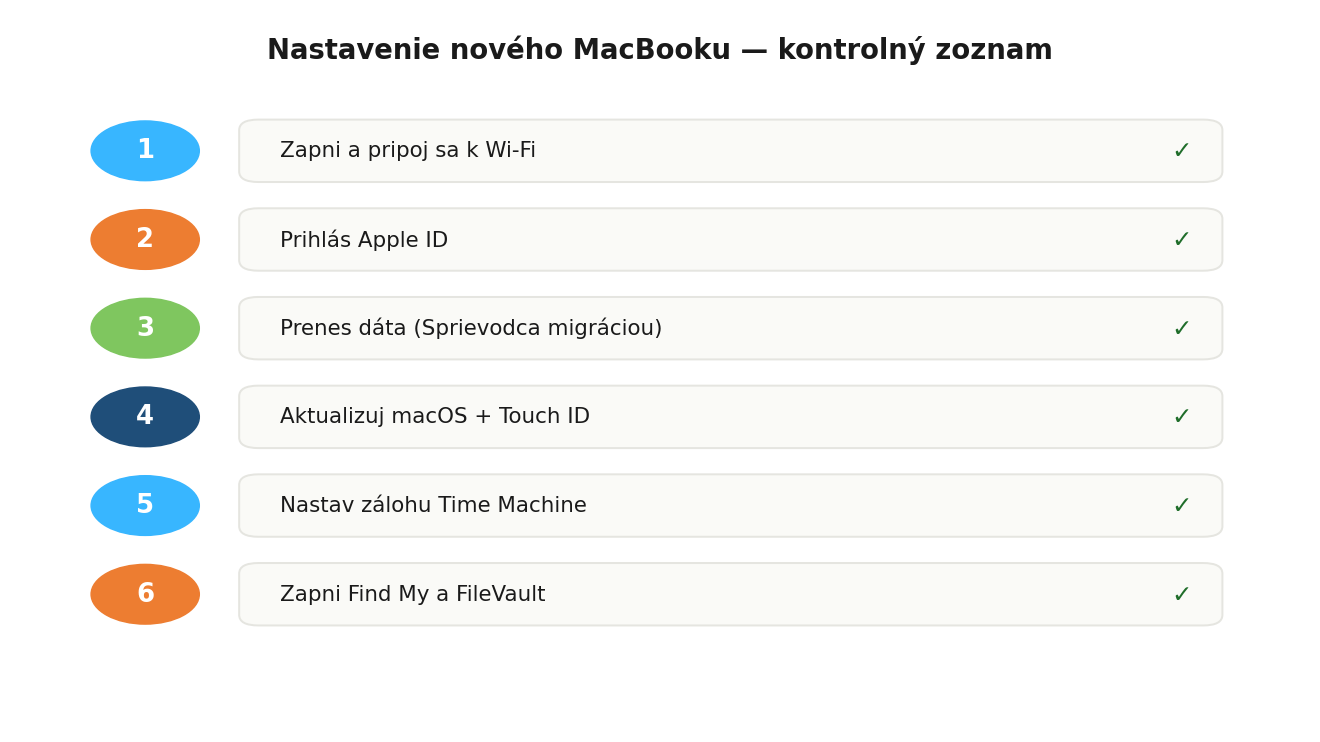
Nastavenie MacBooku v šiestich krokoch
Zapni a pripoj sa
Vyber jazyk, krajinu a pripoj sa k Wi-Fi. Sprievodca nastavením ťa vedie krok za krokom.
Prihlás Apple ID
Prihlás sa alebo vytvor nové Apple ID. Drží pokope aplikácie, iCloud aj Find My.
Prenes dáta
Sprievodcom migráciou prenesieš súbory a nastavenia zo starého Macu alebo Windowsu.
Aktualizuj systém
Nainštaluj najnovší macOS a nastav Touch ID na rýchle prihlásenie odtlačkom prsta.
Nastav zálohu
Zapni Time Machine na externý disk. Školské projekty maj vždy aj ako druhú kópiu.
Zabezpeč a nalaď
Zapni Find My a FileVault, pridaj školské aplikácie a nastav zámok obrazovky.
Časté otázky
Ako prenesiem dáta zo starého počítača do nového MacBooku?
Použi Sprievodcu migráciou (Migration Assistant). Spustíš ho na oboch počítačoch a cez Wi-Fi alebo kábel prenesie účty, dokumenty aj aplikácie. Funguje z Macu aj z Windowsu — pre Windows si stiahneš samostatnú verziu sprievodcu.
Potrebujem na MacBook Apple ID?
Odporúča sa. Cez Apple ID funguje App Store, iCloud, Find My aj synchronizácia s telefónom. Bez neho MacBook používať vieš, ale prídeš o pohodlie a zálohovanie do iCloudu. Účet si vytvoríš zadarmo priamo pri nastavení.
Ako dlho trvá nastavenie nového MacBooku?
Samotný Sprievodca nastavením zvládneš za pár minút. S prenosom dát zo starého počítača a inštaláciou aktualizácií rátaj zhruba pol hodinu, v závislosti od objemu súborov a rýchlosti siete.
Čo je FileVault a mám ho zapnúť?
FileVault šifruje celý disk MacBooku. Ak ti notebook ukradnú alebo ho stratíš, nikto sa bez tvojho hesla k dátam nedostane. Pre študenta so školskými prácami a prihláseniami je to jednoznačná voľba — zapni ho.
Ako zálohujem MacBook?
Najjednoduchšie cez Time Machine na externý disk — stačí ho pripojiť a v nastaveniach vybrať ako zálohovací. Dokumenty môžeš mať aj v iCloude alebo Google Disku. Ideál je kombinácia: dôležité veci nemaj len na jednom mieste.
Kupujem renovovaný MacBook — na čo si dať pozor pri nastavení?
Over, že je vymazaný do továrenského stavu a odhlásený z cudzieho Apple ID — inak ho zablokuje aktivačný zámok. U nás každý renovovaný MacBook odovzdávame vymazaný, odhlásený a so zárukou 12 až 24 mesiacov podľa konkrétneho produktu, takže ho jednoducho zapneš a nastavíš podľa seba.
Aké aplikácie potrebuje študent na MacBooku?
Kancelársky balík (Microsoft 365 alebo bezplatné Pages, Numbers a Keynote), prehliadač, čítačku PDF a nástroje, ktoré vyžaduje škola. Zvyšok pridáš podľa odboru. Väčšinu nájdeš v App Store alebo priamo u výrobcu.
Ako sa starať o batériu nového MacBooku?
Zapni Optimalizované nabíjanie batérie a viac to nerieš. MacBook nemusíš úplne vybíjať ani držať stále v zástrčke. Občasné nabitie počas dňa mu neublíži, moderná batéria s tým počíta.
Potrebuješ MacBook do školy?
Renovované MacBooky so zárukou 12 až 24 mesiacov (podľa produktu) ti odovzdáme vymazané a pripravené na nastavenie. Napíš nám, na čo bude slúžiť, a poradíme ti s modelom. Posielame po celom Slovensku a do Česka.
Pozrieť renovované MacBooky →


