
Ako preniesť dáta zo starého MacBooku na nový
Skôr než začneš
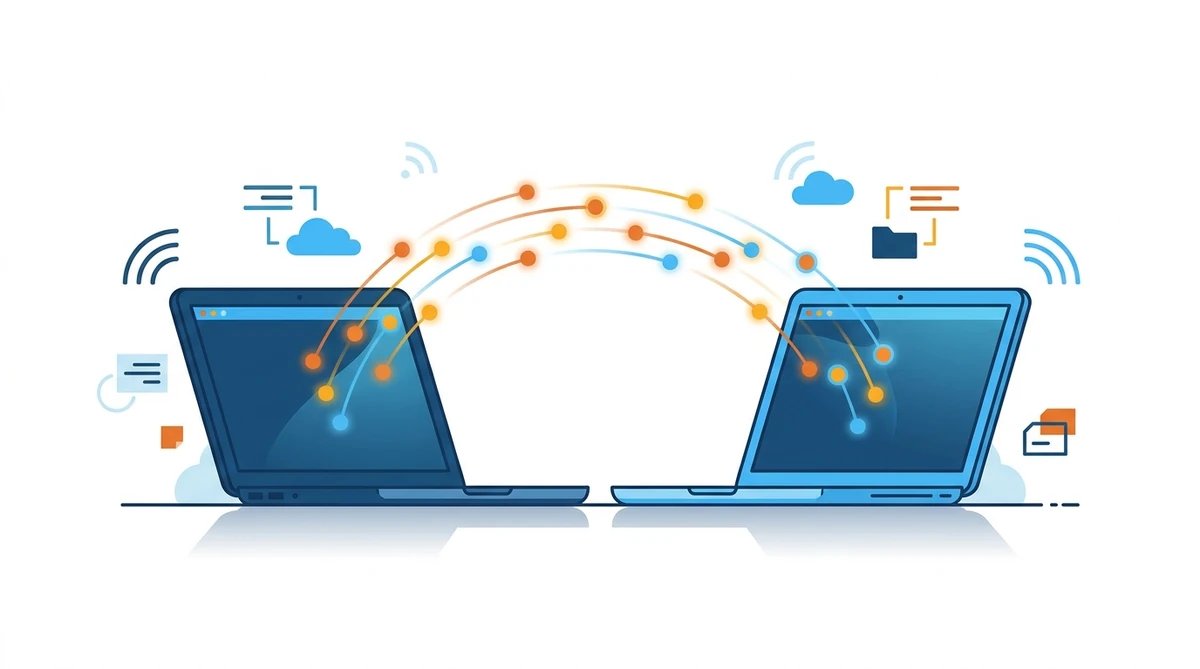
Prenos pôjde hladko, keď si pripravíš pár vecí. Na oboch Macoch aktualizuj macOS na najnovšiu verziu, obidva pripoj k nabíjačke a daj ich blízko seba. Ak prenášaš bezdrôtovo, zapni Wi-Fi na oboch. Ešte pred prvým spustením nového Macu je dobré urobiť si zo starého zálohu cez Time Machine — keby sa počas prenosu čokoľvek pokazilo, dáta máš bezpečne odložené.
Najlepší čas je hneď pri prvom zapnutí
Ak máš nový MacBook ešte nerozbalený, spusti prenos počas úvodného nastavenia. Asistent nastavenia sa sám opýta, či chceš preniesť dáta z iného Macu alebo zo zálohy — a všetko prenesie ešte predtým, než si vytvoríš účet. Ak si nový Mac už nastavil, nevadí: rovnaký prenos spustíš kedykoľvek cez aplikáciu Sprievodca migráciou.
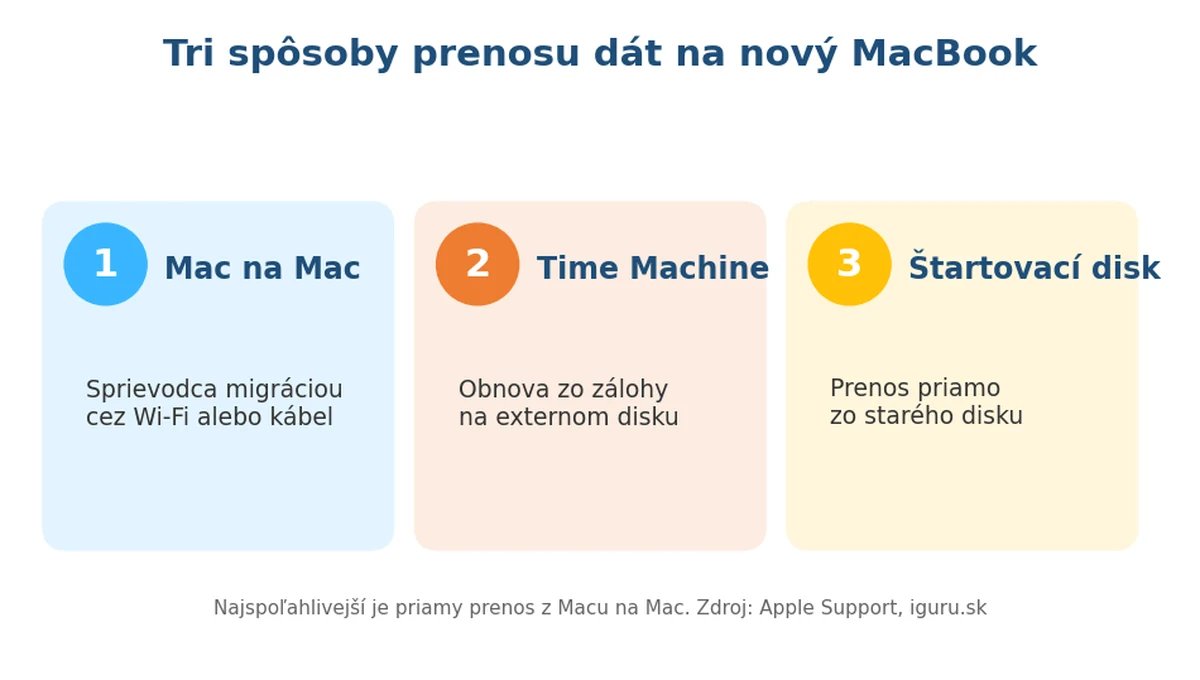
Spôsob 1: priamo z Macu na Mac
Toto je najspoľahlivejšia cesta, keď máš oba notebooky pri sebe. Prenos zvládne Wi-Fi, no ak máš veľa dát, prepoj Macy káblom (Thunderbolt alebo USB-C) — je to podstatne rýchlejšie a stabilnejšie.
Ako to prebehne
Na novom Macu otvor Sprievodcu migráciou (nájdeš ho v Aplikácie → Utility), klikni Pokračovať a zvoľ prenos „Z Macu, zálohy Time Machine alebo štartovacieho disku". Na starom Macu tiež otvor Sprievodcu migráciou a vyber možnosť „Do iného Macu". Potom na novom Macu vyber ten starý, over, že sa bezpečnostný kód zhoduje na oboch obrazovkách, a označ, čo chceš preniesť.
Spôsob 2: obnova zo zálohy Time Machine
Ak starý Mac už nemáš po ruke (napríklad si ho predal alebo je pokazený), ale robil si si zálohy, pomôže Time Machine. Externý disk so zálohou pripoj k novému Macu. Počas úvodného nastavenia pri otázke, ako chceš preniesť dáta, vyber „Zo zálohy Time Machine", zvoľ konkrétnu zálohu a označ, čo sa má obnoviť. Presne to je dôvod, prečo sa oplatí zálohovať priebežne — nová záloha ti ušetrí nervy pri každej výmene notebooku.
Čo všetko sa prenesie
| Prenesie sa | Detail |
|---|---|
| Používateľské účty | tvoj profil, plocha, priečinky Dokumenty a Stiahnuté |
| Aplikácie | nainštalované programy (niektoré si po prvom spustení vyžiadajú prihlásenie) |
| Súbory a fotky | dokumenty, obrázky, videá, hudba |
| Nastavenia | predvoľby systému, e-mailové účty, záložky prehliadača |
⚠ Počas prenosu Macy nepoužívaj
Prenos môže podľa množstva dát trvať od pár minút po niekoľko hodín. Kým beží, nechaj oba Macy zapnuté, pripojené k nabíjačke a nepracuj na nich. Neuspávaj ich a nezatváraj veko. Prerušený prenos býva najčastejšou príčinou toho, že sa niektoré súbory neprenesú celé.
Prenos dát na nový Mac krok za krokom
Priprav oba Macy
Aktualizuj macOS na oboch, pripoj ich k nabíjačke a daj vedľa seba. Pri bezdrôtovom prenose zapni Wi-Fi.
Zálohuj starý Mac
Sprav zálohu cez Time Machine. Je to poistka pre prípad, že by sa počas prenosu niečo pokazilo.
Spusti Sprievodcu migráciou
Na novom Macu ho nájdeš v Aplikácie → Utility. Zvoľ prenos z Macu, zálohy Time Machine alebo štartovacieho disku.
Prepoj Macy
Na starom Macu vyber „Do iného Macu". Over, že bezpečnostný kód je na oboch obrazovkách rovnaký.
Vyber, čo preniesť
Označ účty, aplikácie, súbory a nastavenia. Ak nechceš niečo brať, jednoducho odškrtni políčko.
Nechaj prenos dobehnúť
Počkaj, kým sa všetko prenesie — Macy nepoužívaj. Po dokončení sa prihlásiš a máš prostredie ako predtým.
A čo ochrana starých dát
Keď máš dáta bezpečne na novom Macu a starý notebook chceš predať alebo odovzdať, nezabudni sa odhlásiť z účtu Apple a starý disk vymazať. Na Apple Silicon Macoch to spravíš cez Nastavenia systému → Všeobecné → Preniesť alebo vynulovať. Až potom je starý MacBook pripravený na ďalší život u niekoho iného.
Kupuješ repasovaný MacBook?
Naše repasované MacBooky dostaneš vždy kompletne vymazané a pripravené na prvé nastavenie — takže Sprievodcu migráciou spustíš hneď pri prvom zapnutí. Ak si nevieš rady s prenosom, poradíme ti aj osobne v showroome v Košiciach.
Časté otázky
Ako najrýchlejšie prenesiem dáta na nový MacBook?
Cez Sprievodcu migráciou priamo z Macu na Mac. Pri veľa dátach oba Macy prepoj káblom (Thunderbolt alebo USB-C) — je to výrazne rýchlejšie ako Wi-Fi. Prenesie aplikácie, účty, dokumenty aj nastavenia naraz.
Prenesie Sprievodca migráciou aj aplikácie?
Áno, prenesie nainštalované aplikácie spolu s účtami, súbormi a nastaveniami. Niektoré programy si po prvom spustení vyžiadajú opätovné prihlásenie alebo aktiváciu licencie.
Ako dlho prenos trvá?
Od pár minút po niekoľko hodín — závisí od množstva dát a od toho, či ideš cez Wi-Fi alebo kábel. Počas prenosu Macy nepoužívaj, neuspávaj ich a nechaj ich pripojené k nabíjačke.
Dá sa preniesť aj bez starého Macu?
Áno, ak máš zálohu Time Machine. Externý disk so zálohou pripoj k novému Macu a počas nastavenia vyber „Zo zálohy Time Machine". Preto sa oplatí zálohovať priebežne.
Musím mať rovnakú verziu macOS na oboch Macoch?
Ideálne áno — pred prenosom aktualizuj macOS na oboch na najnovšiu verziu. Znížiš tým riziko, že sa niektoré aplikácie alebo nastavenia neprenesú správne.
Čo ak sa prenos preruší?
Spusti ho radšej odznova a nechaj ho dobehnúť bez zásahov. Prerušenie (uspaním, zatvorením veka alebo vybitím) je najčastejšou príčinou nekompletných dát. Práve preto je dobré mať zálohu Time Machine.
Ako pripravím starý MacBook na predaj?
Po prenose dát sa odhlás z účtu Apple a disk vymaž cez Nastavenia systému → Všeobecné → Preniesť alebo vynulovať. Až potom je MacBook pripravený pre nového majiteľa.
Prenesie sa aj heslo a prihlásenia?
Uložené heslá v Kľúčenke (Passwords) a nastavenia účtov sa prenesú spolu s profilom. Pri niektorých aplikáciách a bankových službách sa z bezpečnosti budeš musieť prihlásiť nanovo.
Zháňaš nový repasovaný MacBook?
Pozri si našu ponuku repasovaných MacBookov Air aj Pro — dostaneš ich vymazané a pripravené na prvé nastavenie. Posielame po celom Slovensku a do Česka, so zárukou 24 mesiacov.
Pozrieť repasované MacBooky →


