
TPM 2.0 a Secure Boot: ako ich zapnúť v BIOSe
Windows 11 ti hlási, že počítač nespĺňa systémové požiadavky, a v zozname svieti TPM 2.0 alebo Secure Boot. Znie to ako veta „kúp si nový počítač", ale vo väčšine prípadov to tak nie je. Microsoft to hovorí sám: väčšina retailových základných dosiek má TPM z výroby vypnuté, hoci je takmer vždy k dispozícii. Ide teda o dve položky v BIOSe a zvyčajne o pár minút práce.
Najprv zisti, ako na tom si
Než niekam klikneš, over si, čo počítač vlastne má. Sú na to dva rýchle spôsoby a obidva sú priamo vo Windowse.
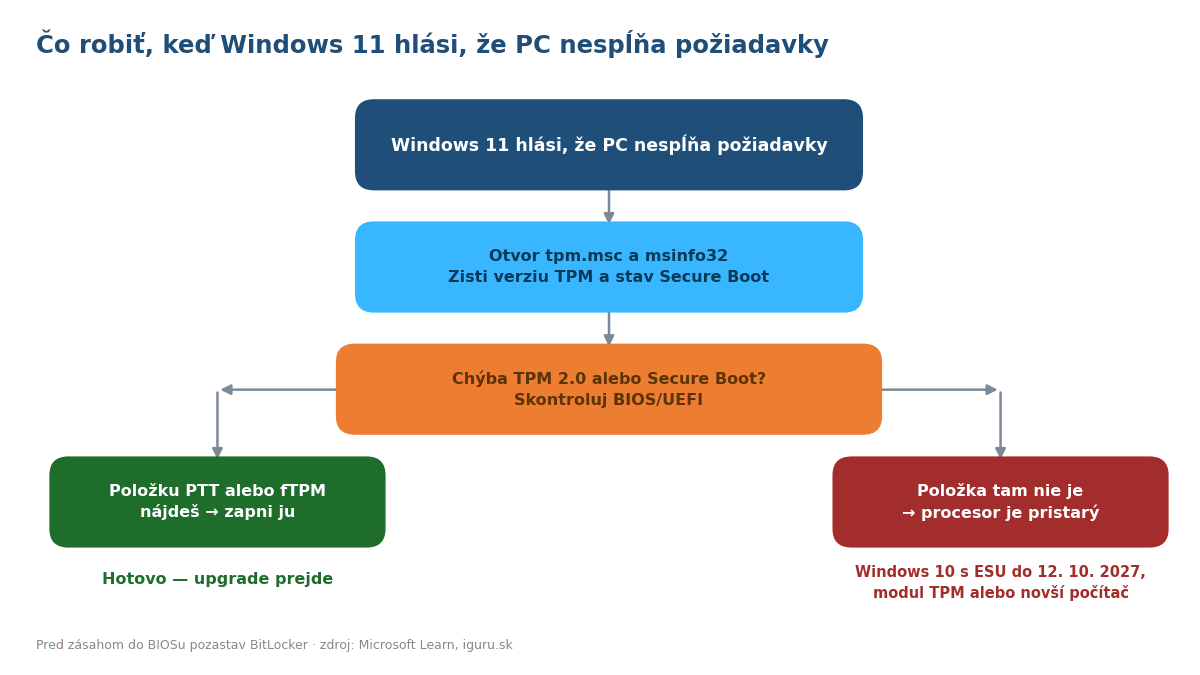
Stav TPM: stlač Windows + R, napíš tpm.msc a potvrď. Ak sa objaví hláška, že sa nenašiel kompatibilný modul TPM, čip je vypnutý alebo chýba. Ak sa okno otvorí, pozri sa v sekcii s informáciami o výrobcovi na položku Specification Version — má tam byť 2.0.
Stav Secure Boot: Windows + R, napíš msinfo32. V zozname hľadaj riadok BIOS Mode (Režim systému BIOS) — má byť UEFI, nie Legacy — a riadok Secure Boot State (Stav zabezpečeného spustenia) s hodnotou On.
PowerShell verziu TPM neukáže
Na internete sa často odporúča príkaz Get-Tpm. Ten ti povie, či TPM existuje a či je pripravené, ale verziu špecifikácie nevracia — to je vidno priamo v dokumentácii Microsoftu. Na rozlíšenie 1.2 a 2.0 použi tpm.msc alebo aplikáciu Windows Zabezpečenie a v nej položku Zabezpečenie zariadenia.
Pozastav BitLocker. Toto nepreskakuj
Toto je najčastejšia chyba, ktorú pri tejto téme vidíme. Ak máš disk zašifrovaný BitLockerom a zasiahneš do TPM alebo do nastavenia spúšťania, systém pri ďalšom štarte vyhodnotí, že sa zmenilo prostredie, a vypýta si obnovovací kľúč. Kto ho nemá po ruke, k dátam sa nedostane.
Microsoft to uvádza priamo: k zamknutiu vedie vypnutie alebo vymazanie TPM, zmena nastavení spúšťania, aktualizácia firmvéru BIOS či UEFI aj zmena poradia bootovania. Riešenie je jednoduché — v Ovládacom paneli otvor BitLocker Drive Encryption a zvoľ Pozastaviť ochranu. Po zmene v BIOSe ju rovnakým spôsobom obnovíš. Pozastavenie disk nedešifruje, len dočasne uvoľní kľúč.
⚠ Zálohuj si obnovovací kľúč tak či tak
Aj keď ochranu pozastavíš, kľúč si ulož vopred — do konta Microsoft, na USB kľúč alebo vytlačený na papier. Rovnaké upozornenie dáva aj AMD pri prepínaní medzi firmvérovým a hardvérovým TPM. Päť minút navyše ti môže zachrániť všetky dáta.
Ako sa dostaneš do BIOSu
Najspoľahlivejšia cesta vedie cez Windows a nemusíš pri nej trafiť správny okamih pri štarte. Vo Windows 11: Nastavenia → Systém → Obnovenie → pri Rozšírené spustenie klikni Reštartovať teraz → Riešiť problémy → Rozšírené možnosti → Nastavenia firmvéru UEFI → Reštartovať. Vo Windows 10 je to Nastavenia → Aktualizácia a zabezpečenie → Obnovenie a ďalej rovnako.
Ak to chceš klasicky pri štarte, tlač príslušný kláves hneď po zapnutí. U Dellu je to F2, u dosiek ASUS, Gigabyte, MSI a ASRock obvykle Del alebo F2, u notebookov Lenovo F1 či F2, u HP Esc a potom F10. U dosiek MSI a Gigabyte sa navyše treba prepnúť do rozšíreného zobrazenia klávesom F7, respektíve F2 — v jednoduchom režime väčšina položiek nie je vidieť.
Kde presne nájdeš TPM podľa značky
Položka sa u každého výrobcu volá inak. Microsoft sám uvádza ako možné názvy Security Device, Security Device Support, TPM State, AMD fTPM switch, AMD PSP fTPM, Intel PTT aj Intel Platform Trust Technology. Ide vždy o tú istú vec.
| Výrobca | Kde hľadať |
|---|---|
| ASUS | Intel: Advanced → PCH-FW Configuration → PTT AMD: Advanced → AMD fTPM configuration → TPM Device Selection → Firmware TPM Verziu vidíš na Advanced → Trusted Computing |
| MSI | Settings → Security → Trusted Computing → Security Device Support → Enabled, potom PTT alebo AMD CPU fTPM |
| ASRock | Intel: Security → Intel Platform Trust Technology AMD: Advanced → CPU Configuration → AMD fTPM switch → AMD CPU fTPM |
| Gigabyte | Settings → Miscellaneous → Intel Platform Trust Technology alebo AMD CPU fTPM |
| Dell | Security → jedna z položiek Intel Platform Trust Technology, Trusted Platform Module, TPM 2.0 Security alebo Firmware TPM → On |
| Lenovo ThinkPad | Security → Security Chip → On (hodnota Off čip úplne skryje) |
| HP | Security alebo Advanced → TPM Device → Available a TPM State → Enabled |
Rozloženie menu sa líši aj medzi modelmi toho istého výrobcu — Dell na to sám upozorňuje. Ak položku nevidíš tam, kde má byť, prejdi si všetky záložky Security a Advanced. Po zmene ulož nastavenie klávesom F10.
Secure Boot a prečo môže odmietnuť naštartovať
Secure Boot býva v záložke Boot, Security alebo Authentication a často treba najprv nastaviť OS Type na Windows UEFI mode a vypnúť CSM, teda režim kompatibility so starým BIOSom.
Háčik je v tom, že Secure Boot funguje výhradne v režime UEFI a s diskom v štýle GPT. Ak ti msinfo32 ukazuje BIOS Mode: Legacy, disk máš pravdepodobne v starom štýle MBR a samotné prepnutie v BIOSe systém nenaštartuje.
Microsoft na to má nástroj MBR2GPT, ktorý je súčasťou Windowsu. Konverziu si najprv nechaj overiť príkazom mbr2gpt /validate /disk:0 /allowFullOS v príkazovom riadku spustenom ako správca a až potom spusti mbr2gpt /convert /disk:0 /allowFullOS.
⚠ Konverzia sa nedá vrátiť späť
Microsoft to píše priamo vo výstupe nástroja. Funguje len na systémovom disku, disk smie mať najviac tri primárne oddiely a na zašifrovanom disku konverzia zlyhá, kým ochranu BitLockera nepozastavíš. Po prevode musíš firmvér prepnúť do režimu UEFI, inak systém nenaštartuje. Zálohuj si dáta vopred a ak si nie si istý, nechaj to na servis.
Na upgrade stačí, že to počítač vie
Dobrá správa na záver kapitoly: podľa dokumentácie Microsoftu musí byť počítač Secure Boot capable, teda schopný ho používať a bežiaci v režime UEFI. Zapnutý Secure Boot Microsoft odporúča, ale pre samotný upgrade ho formálne nevyžaduje. TPM 2.0 je oproti tomu tvrdá podmienka.
Celý postup od začiatku do konca
Zisti stav
Windows + R, potom tpm.msc a msinfo32. Zapíš si verziu TPM, režim BIOS a stav Secure Boot.
Zálohuj a pozastav BitLocker
Obnovovací kľúč si ulož mimo počítača a ochranu pozastav. Bez toho riskuješ zamknutý disk.
Vojdi do BIOSu cez Windows
Nastavenia → Systém → Obnovenie → Reštartovať teraz → Riešiť problémy → Nastavenia firmvéru UEFI.
Zapni PTT alebo fTPM
Podľa značky v záložke Security, Advanced alebo Miscellaneous. Ulož klávesom F10 a reštartuj.
Nastav Secure Boot
OS Type na Windows UEFI mode, CSM vypni. Ak si v režime Legacy, najprv rieš prevod disku na GPT.
Skontroluj a obnov BitLocker
Znova otvor tpm.msc a msinfo32. Keď je všetko zelené, obnov ochranu BitLockera a spusti upgrade.
Keď položka v BIOSe jednoducho nie je
Vtedy problém nie je v nastavení. Windows 11 vyžaduje procesor Intel Core 8. generácie a novší alebo AMD Ryzen 2000 a novší (až na pár výnimiek) a staršie platformy firmvérové TPM väčšinou vôbec neponúkajú. Máš tri rozumné cesty:
- Zostaň na Windows 10 s predĺženou podporou. Štandardná podpora skončila 14. októbra 2025, ale program rozšírených bezpečnostných aktualizácií Microsoft v júni 2026 predĺžil do 12. októbra 2027. Vyžaduje verziu 22H2 a konto Microsoft; v Európskom hospodárskom priestore platia mierne odlišné podmienky.
- Skús dokúpiť modul TPM do konektora na doske. Pozor na to, že rozloženie pinov nie je normované — moduly majú 12, 14, 18 aj 20 pinov a ani rovnaký počet nezaručuje kompatibilitu. Riaď sa manuálom konkrétnej dosky, nie názvom modelu.
- Vymeň počítač za novší. Repasovaný notebook s procesorom, ktorý Windows 11 podporuje, začína u nás na 189 € — napríklad Lenovo IdeaPad 720S s procesorom Intel Core i5 8. generácie.
Trhá sa ti obraz po zapnutí fTPM?
Na starších doskách AMD sa objavoval známy problém — pri zapnutom firmvérovom TPM sa systém občas na zlomok sekundy zasekol, praskal zvuk alebo poskočil kurzor. AMD potvrdila, že to spôsobovali dlhé zápisy do pamäte na doske, a opravila to aktualizáciou BIOSu s mikrokódom AGESA V2 PI 1.2.0.7 alebo novším. Ak sa ti to deje, aktualizuj BIOS.
Časté otázky
Ako zistím, či mám TPM 2.0?
Stlač Windows + R, napíš tpm.msc a potvrď. Ak sa okno otvorí, nájdi v informáciách o výrobcovi položku Specification Version — má tam byť 2.0. Ak sa objaví hláška o nenájdenom module, čip je vypnutý v BIOSe alebo v počítači nie je.
Ako sa volá TPM v BIOSe?
Na doskách s procesorom Intel sa volá Intel PTT alebo Intel Platform Trust Technology, u AMD je to AMD fTPM alebo AMD PSP fTPM. Objaviť sa môže aj ako Security Device, Security Device Support či TPM State. Všetky tieto názvy označujú to isté.
Musím pred zapnutím TPM vypnúť BitLocker?
Nemusíš ho vypínať, stačí ochranu pozastaviť v Ovládacom paneli. Ak to neurobíš, systém pri ďalšom štarte vyhodnotí zmenu prostredia a vypýta si obnovovací kľúč. Kľúč si vždy zálohuj vopred, ideálne mimo daného počítača.
Prečo sa nedá zapnúť Secure Boot?
Najčastejšie preto, že počítač beží v režime Legacy s diskom v štýle MBR. Secure Boot funguje len v režime UEFI a s diskom GPT. Skontroluj to v msinfo32 v riadku BIOS Mode. Ak je tam Legacy, treba najprv previesť disk na GPT nástrojom MBR2GPT.
Dokedy budú chodiť aktualizácie na Windows 10?
Štandardná podpora skončila 14. októbra 2025. Program rozšírených bezpečnostných aktualizácií pre domácich používateľov ale Microsoft v júni 2026 predĺžil do 12. októbra 2027. Vyžaduje Windows 10 verzie 22H2 a konto Microsoft; podmienky sa v Európskom hospodárskom priestore mierne líšia.
Dá sa Windows 11 nainštalovať bez TPM?
Technicky sa to obísť dá, ale Microsoft tieto postupy prestal podporovať a odstránil ich z vlastnej dokumentácie. Windows 11 na nepodporovanom hardvéri nemusí dostávať aktualizácie a Microsoft naň neposkytuje podporu. Neodporúčame to ako riešenie pre počítač, na ktorom ti záleží.
Mám TPM 1.2, dá sa upgradovať na 2.0?
U niektorých firemných počítačov áno — napríklad Dell má zoznam modelov, kde sa TPM 1.2 dá aktualizovať na 2.0 cez firmvér. U bežných domácich zostáv to väčšinou možné nie je a rieši sa to buď modulom do dosky, alebo výmenou počítača.
Zvládnete mi to nastaviť v servise?
Áno. Prines počítač alebo notebook na Dénešovu 8 v Košiciach — pozrieme, či hardvér Windows 11 vôbec podporuje, nastavíme TPM aj Secure Boot a poradíme, či sa ti oplatí upgrade alebo skôr výmena za novší kus. Diagnostika stolného počítača stojí 20 €; ak u nás objednáš aj opravu, je zdarma.
Nechce sa ti hrabať v BIOSe?
Napíš nám alebo príď do predajne v Košiciach. Zistíme, či tvoj počítač Windows 11 utiahne, a ak nie, ukážeme ti repasované kusy, ktoré ho zvládnu bez obchádzok. Posielame po celom Slovensku aj do Česka.
Pozrieť repasované notebooky →


