
Ako používať Spotlight vyhľadávanie na Macu (2026)

Spotlight je malé vyhľadávacie okno, ktoré vyskočí uprostred obrazovky. Väčšina ľudí ho pozná len ako spúšťač aplikácií, no vie oveľa viac — nájde súbor, spočíta príklad, prevedie eurá na koruny aj definuje slovo. A v najnovšom macOS Tahoe 26 pribudli akcie a história schránky, takže z neho máš plnohodnotného pomocníka. Poďme si to prejsť po poriadku.
Ako otvoriť a používať Spotlight
Základ je jednoduchý a funguje na každom Macu:
- Stlač Command + medzerník. Uprostred obrazovky sa otvorí vyhľadávacie pole.
- Začni písať. Spotlight ukazuje výsledky priebežne — appky, dokumenty, kontakty, e-maily aj návrhy z webu.
- Potvrď klávesou Enter. Otvorí sa najlepší výsledok. Šípkami hore a dole si vieš vybrať iný.
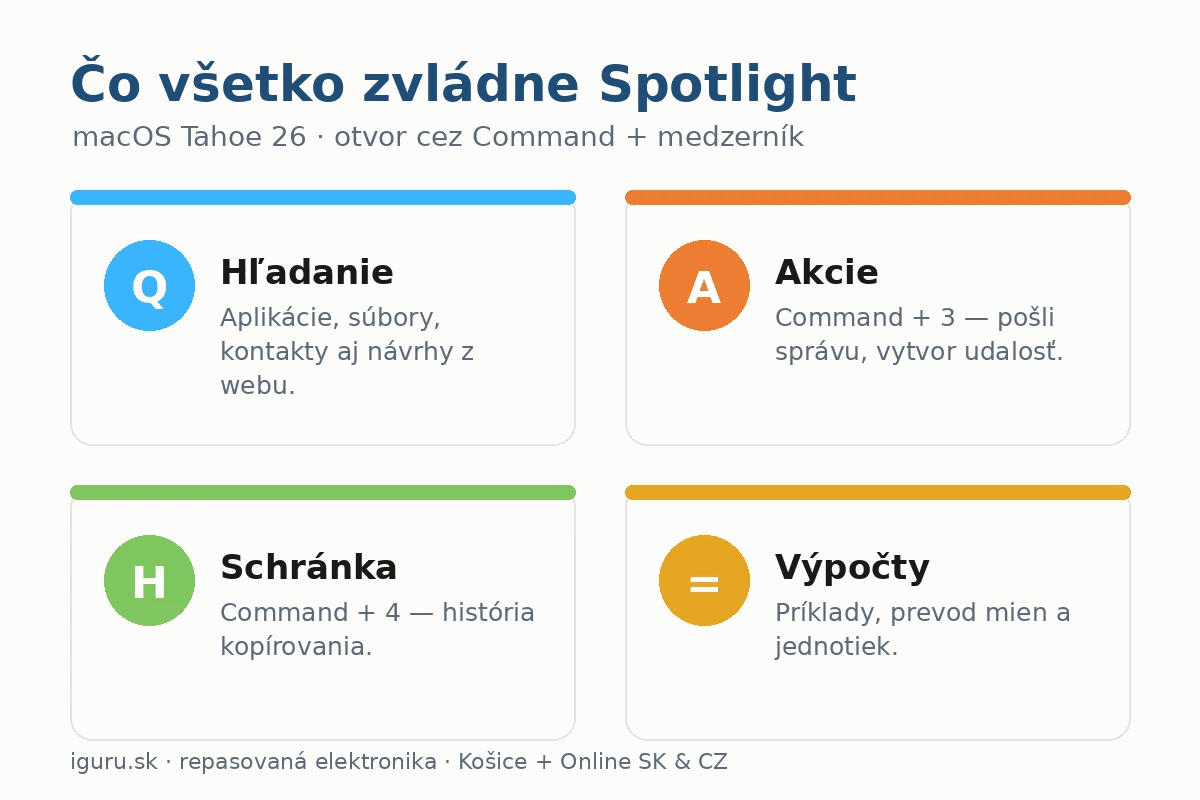
Rovnaké pole zvládne aj drobnú matematiku. Napíš 128*1,2 a hneď vidíš výsledok. Funguje aj prevod jednotiek a mien, napríklad 20 GBP na EUR alebo 10 míľ na km.
Štyri tlačidlá vedľa poľa
V macOS Tahoe 26 sa hneď vedľa vyhľadávacieho poľa objavia tlačidlá Aplikácie, Súbory, Akcie a Schránka. Klikneš na ne, keď chceš prehľadávať len jednu kategóriu — nemusíš sa preberať zmiešaným zoznamom.
Čo prináša Spotlight v macOS Tahoe 26
Tahoe 26 je najväčšia zmena Spotlightu za roky. Pribudli tri veci, ktoré ti reálne ušetria čas.
Akcie priamo z klávesnice
Spotlight už nielen hľadá, ale aj koná. Bez otvárania aplikácie pošleš správu, vytvoríš udalosť v kalendári či spustíš skratku. Zoznam dostupných akcií zobrazíš tak, že otvoríš Spotlight a stlačíš Command + 3.
Quick Keys — krátke skratky
Pri častých akciách si Spotlight sám vytvorí krátky reťazec písmen. Napíšeš napríklad sm na odoslanie správy alebo ar na pridanie pripomienky. Tieto Quick Keys vznikajú automaticky podľa toho, čo používaš najčastejšie.
História schránky
Spotlight si po novom pamätá, čo si nedávno skopíroval — text, odkazy aj obrázky. Otvoríš ju cez Command + medzerník a potom Command + 4. Dvojklikom na položku ju vložíš tam, kde máš kurzor.
História schránky a súkromie
Od macOS Tahoe 26.1 si v nastaveniach Spotlightu zvolíš, ako dlho sa história schránky uchová, a jedným klikom ju celú vymažeš tlačidlom Vymazať históriu schránky. Na zdieľanom Macu si daj pozor — v histórii môžu ostať heslá aj citlivé údaje, ktoré si predtým kopíroval.
Ako si Spotlight prispôsobiť
Ak ti Spotlight ukazuje veci, ktoré nechceš, alebo naopak niečo chýba, doladíš to v nastaveniach:
- Kategórie vyhľadávania: otvor Nastavenia systému a v ľavom paneli klikni na Spotlight. Uvidíš zoznam typov ako dokumenty, e-maily či obrázky — odškrtni tie, ktoré vo výsledkoch nechceš.
- Súkromie: v tej istej časti nájdeš Súkromie pri vyhľadávaní. Sem pridáš priečinok alebo disk, ktorý má Spotlight úplne vynechať.
Na starších verziách macOS je cesta podobná — hľadaj Predvoľby systému, položku Spotlight a karty Výsledky vyhľadávania a Súkromie.
Rýchly prehľad skratiek
| Čo chceš spraviť | Skratka alebo krok |
|---|---|
| Otvoriť Spotlight | Command + medzerník |
| Zobraziť akcie | Command + 3 (v otvorenom Spotlighte) |
| Otvoriť históriu schránky | Command + 4 (v otvorenom Spotlighte) |
| Vybrať iný výsledok | Šípka hore / dole |
| Spočítať príklad | Napíš napr. 128*1,2 |
| Upraviť kategórie | Nastavenia systému → Spotlight |
Keď Spotlight nehľadá správne
Občas sa stane, že Spotlight súbor nenájde, hoci existuje. Väčšinou pomôže dať systému chvíľu na preindexovanie: otvor Nastavenia systému → Spotlight → Súkromie pri vyhľadávaní, pridaj tam disk a hneď ho zase odober. Mac po tomto kroku prehľadá obsah nanovo. Ak vyhľadávanie zamŕza dlhodobo alebo Mac celkovo spomaľuje, príčina býva v plnom alebo opotrebovanom disku — s tým ti vieme pomôcť v našom servise.
Postup krok za krokom
Otvor Spotlight
Stlač Command + medzerník. Uprostred obrazovky vyskočí vyhľadávacie pole.
Napíš, čo hľadáš
Appka, súbor, kontakt, výpočet aj prevod meny — výsledky sa ukazujú priebežne.
Zúž hľadanie tlačidlami
V Tahoe 26 klikni na Aplikácie, Súbory, Akcie alebo Schránku vedľa poľa.
Vyskúšaj akcie
Command + 3 zobrazí zoznam. Pošleš správu či vytvoríš udalosť bez otvárania appky.
Siahni do schránky
Command + 4 otvorí históriu kopírovania. Dvojklikom položku vložíš ku kurzoru.
Dolaď si nastavenia
Nastavenia systému → Spotlight: odškrtni kategórie a vylúč súkromné priečinky.
Časté otázky
Akou skratkou otvorím Spotlight na Macu?
Stlač Command + medzerník. Vyhľadávacie pole sa otvorí uprostred obrazovky na ktoromkoľvek Macu. Potom už len píšeš, čo hľadáš, a potvrdíš klávesou Enter.
Vie Spotlight počítať a prevádzať meny?
Áno. Napíš príklad ako 128*1,2 a hneď vidíš výsledok. Zvláda aj prevody jednotiek a mien, napríklad 20 GBP na EUR alebo 10 míľ na km. Netreba otvárať kalkulačku ani prehliadač.
Čo je nové v Spotlighte v macOS Tahoe 26?
Pribudli tri veci — akcie priamo z klávesnice (pošleš správu, vytvoríš udalosť), Quick Keys ako krátke skratky pre časté úkony a história schránky s textom, odkazmi aj obrázkami. Spotlight sa tak zmenil zo spúšťača na plnohodnotného pomocníka.
Ako otvorím históriu schránky cez Spotlight?
Stlač Command + medzerník a potom Command + 4. Zobrazí sa zoznam naposledy skopírovaných položiek. Dvojklikom na ktorúkoľvek z nich ju vložíš tam, kde máš kurzor. Táto funkcia je v macOS Tahoe 26.
Dá sa história schránky vymazať?
Áno. Od macOS Tahoe 26.1 si v nastaveniach Spotlightu nastavíš, ako dlho sa história uchová, a jedným klikom ju celú zmažeš tlačidlom Vymazať históriu schránky. Na zdieľanom počítači to odporúčam robiť pravidelne kvôli súkromiu.
Ako zmením, čo mi Spotlight ukazuje?
Otvor Nastavenia systému a v ľavom paneli klikni na Spotlight. Odškrtni kategórie, ktoré vo výsledkoch nechceš. V časti Súkromie pri vyhľadávaní pridáš priečinok alebo disk, ktorý má systém úplne vynechať.
Prečo Spotlight nenájde súbor, ktorý mám v Macu?
Zvyčajne ešte nedokončil indexovanie. Skús pridať disk do Súkromia pri vyhľadávaní a hneď ho zase odobrať — Mac obsah prehľadá nanovo. Ak to pretrváva alebo je Mac pomalý, môže byť problém s diskom.
Funguje nový Spotlight aj na staršom alebo repasovanom Macu?
Základné vyhľadávanie funguje na každom Macu. Novinky ako akcie a história schránky potrebujú macOS Tahoe 26. Ak máš repasovaný Mac, ktorý tento systém podporuje, získaš ich tiež. V iguru.sk ti pri výbere poradíme, ktorý model aktualizáciu zvládne.
Repasované MacBooky so zárukou
V iguru.sk nájdeš repasované MacBooky po dôkladnej diagnostike. Záruka 24 mesiacov, vyše 200 overených recenzií, doprava po celom Slovensku a do Česka.
Pozrieť repasované MacBooky →


