
Ako prilepiť text bez formátovania vo Windows a na Macu (2026)

Skopíruješ vetu z webu, vložíš ju do dokumentu — a naraz máš iný font, modré podčiarknuté odkazy a rozhádzané veľkosti. Klasika. Riešenie je jednoduché: namiesto bežného vloženia použiješ vloženie bez formátovania, ktoré nechá len holý text. Ukážem ti skratky pre Windows aj Mac a čo robiť, keď v niektorom programe nefungujú.
Windows: Ctrl + Shift + V
Vo Windows je štandardná skratka na vloženie čistého textu Ctrl + Shift + V. Skopíruješ text ako obvykle cez Ctrl + C, klikneš tam, kam ho chceš dať, a namiesto Ctrl + V stlačíš Ctrl + Shift + V. Vloží sa holý text bez pôvodného štýlu.
Funguje to vo väčšine moderných programov — v prehliadačoch Chrome a Edge, v Gmaile, Slacku, OneNote aj v Worde (od aktualizácie z roku 2024). Nie je to však úplne univerzálne.
Kde Ctrl + Shift + V nefunguje
V Exceli a PowerPointe táto skratka čistý text nevloží — otvorí iné dialógy alebo nerobí nič. V týchto programoch použi Prilepiť špeciálne a vyber možnosť Text, prípadne v ponuke prilepenia zvoľ Ponechať iba text.
Univerzálne riešenie pre Windows: PowerToys
Ak chceš jednu skratku, ktorá funguje naozaj všade, nainštaluj si bezplatné Microsoft PowerToys. Obsahujú nástroj Prilepiť ako obyčajný text. Po inštalácii stlačíš Win + Ctrl + Alt + V a čistý text vložíš do ktoréhokoľvek programu — vrátane Excelu aj starších aplikácií, kde bežná skratka zlyháva.
Mac: Prilepiť a prispôsobiť štýl
Na Macu sa vloženie bez formátovania volá Prilepiť a prispôsobiť štýl a štandardná skratka je Option + Shift + Command + V. Text sa vloží tak, že prevezme štýl okolitého textu namiesto pôvodného. Funguje v Pages, Poznámkach, Maile aj v TextEdite.
Pozor na drobnosť: v prehliadačoch na Macu (Chrome, Safari) často funguje aj kratšie Command + Shift + V. Je to nesystémová alternatíva, ktorú si niektoré aplikácie pridali navyše.
Chceš na Macu prilepovať čistý text stále?
Otvor Nastavenia systému → Klávesnica → Klávesové skratky → Skratky aplikácií. Pridaj novú skratku s presným názvom ponuky Prilepiť a prispôsobiť štýl a priraď jej Command + V. Odvtedy bude bežné vloženie rovno bez formátovania. Funguje to len v aplikáciách, ktoré túto položku v ponuke majú.
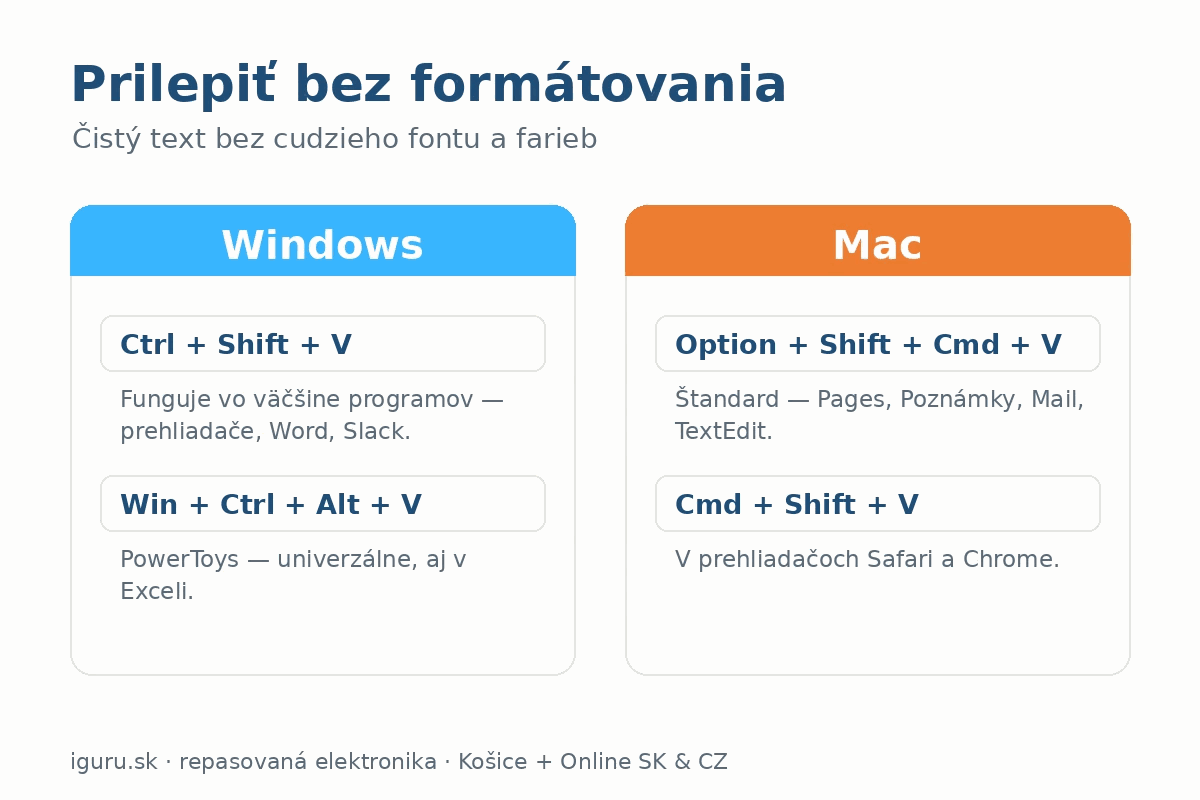
Rýchly prehľad skratiek
| Systém / program | Skratka na čistý text |
|---|---|
| Windows — väčšina appiek | Ctrl + Shift + V |
| Windows — Excel, PowerPoint | Prilepiť špeciálne → Text |
| Windows — všade (PowerToys) | Win + Ctrl + Alt + V |
| Mac — Pages, Poznámky, Mail | Option + Shift + Command + V |
| Mac — prehliadače | Command + Shift + V |
Prečo sa to oplatí
Čistý text ušetrí čas s dodatočným prepisovaním fontov a farieb. V e-mailoch aj dokumentoch vyzerá jednotne a nikto nespozná, že si polovicu vlepil z internetu.
Postup krok za krokom
Skopíruj text
Označ text a stlač Ctrl + C na Windows alebo Command + C na Macu. Zdroj je jedno.
Klikni na cieľové miesto
Postav kurzor tam, kam text patrí — do dokumentu, e-mailu či tabuľky.
Windows: Ctrl + Shift + V
Vloží sa holý text bez pôvodného fontu a farieb. Funguje vo väčšine programov.
Mac: ⌥ + ⇧ + ⌘ + V
Text prevezme štýl okolia. V prehliadačoch stačí aj Command + Shift + V.
Nefunguje skratka?
Vo Windows použi Prilepiť špeciálne → Text, alebo si nainštaluj PowerToys.
Nastav si to natrvalo
Na Macu priraď Command + V položke Prilepiť a prispôsobiť štýl v nastaveniach klávesnice.
Časté otázky
Akou skratkou prilepím text bez formátovania vo Windows?
Stlač Ctrl + Shift + V namiesto bežného Ctrl + V. Vloží sa čistý text bez pôvodného fontu, farby a veľkosti. Funguje to vo väčšine moderných programov vrátane prehliadačov, Gmailu a Wordu.
Prečo mi Ctrl + Shift + V nefunguje v Exceli?
Excel ani PowerPoint túto skratku na čistý text nepodporujú. Použi Prilepiť špeciálne a vyber možnosť Text alebo Textové hodnoty. Ak chceš jednu skratku do všetkých programov, nainštaluj si PowerToys.
Ako prilepím čistý text na Macu?
Použi kombináciu Option + Shift + Command + V, ktorá sa volá Prilepiť a prispôsobiť štýl. Text prevezme štýl okolia. V prehliadačoch často funguje aj kratšie Command + Shift + V.
Dá sa vloženie bez formátovania nastaviť ako predvolené?
Na Macu áno. V Nastaveniach systému → Klávesnica → Klávesové skratky → Skratky aplikácií priradíš Command + V položke Prilepiť a prispôsobiť štýl. Potom bude bežné vloženie rovno bez formátovania v každej appke, ktorá túto ponuku má.
Čo je Microsoft PowerToys a je to zadarmo?
PowerToys je bezplatná sada nástrojov od Microsoftu pre Windows. Obsahuje aj funkciu Prilepiť ako obyčajný text s univerzálnou skratkou Win + Ctrl + Alt + V, ktorá vloží čistý text v každom programe vrátane Excelu.
Aký je rozdiel medzi Prilepiť a Prilepiť bez formátovania?
Bežné vloženie (Ctrl + V) prenesie aj pôvodný font, farbu a odkazy. Vloženie bez formátovania prenesie len holý text, ktorý sa prispôsobí miestu, kam ho dávaš. Výsledok vyzerá jednotne a nemusíš nič prepisovať.
Funguje to aj vo Worde?
Áno. Word podporuje Ctrl + Shift + V od aktualizácie z roku 2024. V staršej verzii použi ponuku Prilepiť a vyber Ponechať iba text. Rovnaká voľba je aj v ostatných programoch balíka Office.
Funguje vloženie bez formátovania aj na staršom notebooku?
Áno, je to funkcia programov a systému, nie hardvéru — funguje rovnako na novom aj repasovanom počítači. Ak ti stroj spomaľuje pri bežnej práci, príčina býva v pamäti RAM alebo v disku. S výberom rýchlejšieho repasovaného notebooku ti poradíme v iguru.sk.
Repasované notebooky a MacBooky so zárukou
V iguru.sk nájdeš repasované notebooky aj MacBooky po dôkladnej diagnostike. Záruka 24 mesiacov, vyše 200 overených recenzií, doprava po celom Slovensku a do Česka.
Pozrieť repasované notebooky →


