
Ako používať Správcu úloh vo Windows 11 (2026)
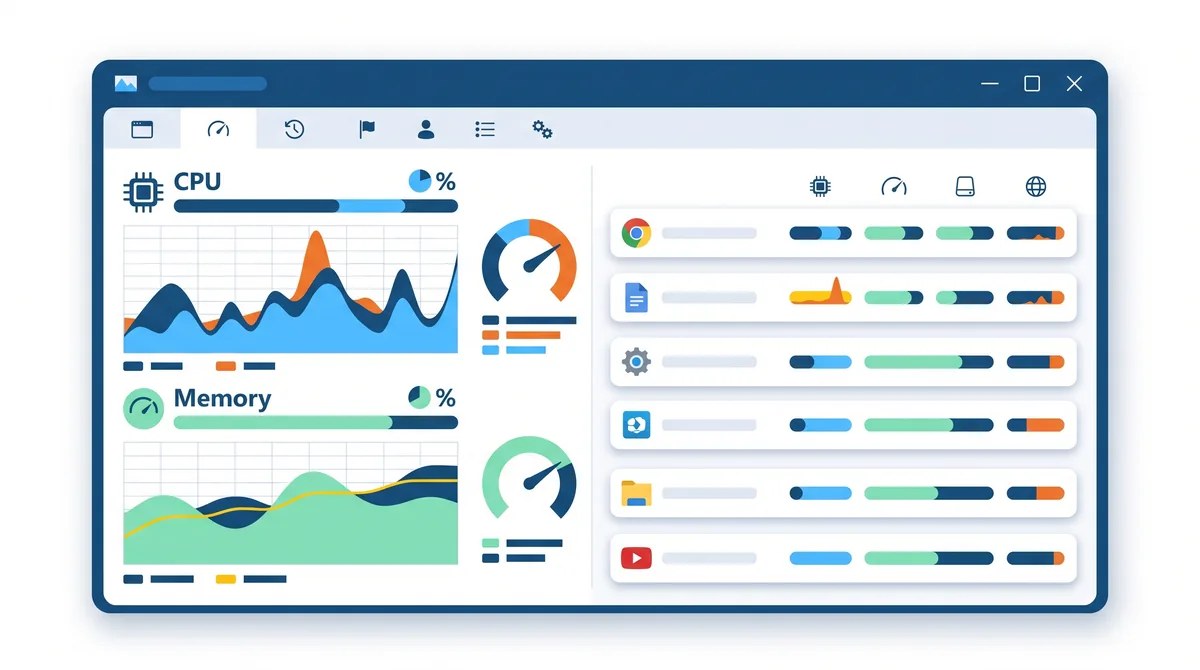
Keď počítač zamrzne, spomalí sa alebo ventilátor točí naprázdno, prvá zastávka je Správca úloh. Je to okno, ktoré ukazuje, čo práve beží, koľko to spotrebúva a čo môžeš vypnúť. Windows 11 ho pekne prekopal — má tmavý režim, prehľadnú ľavú navigáciu a niekoľko funkcií navyše. Poďme si ho prejsť.
Ako otvoriť Správcu úloh
Spôsobov je viac, vyber si podľa situácie:
- Ctrl + Shift + Esc — najrýchlejšie. Otvorí sa priamo, rovno na karte Procesy.
- Pravý klik na tlačidlo Štart — v ponuke vyber Správca úloh.
- Ctrl + Alt + Delete — na bezpečnostnej obrazovke klikni na Správca úloh. Hodí sa, keď je systém celkom zaseknutý.
- Vyhľadávanie — do poľa na paneli úloh napíš Správca úloh a otvor ho.
Karty a čo v nich nájdeš
Správca úloh má sedem kariet v ľavom paneli. Medzi nimi rýchlo prepínaš aj skratkou Ctrl + Tab. Takto ich využiješ:
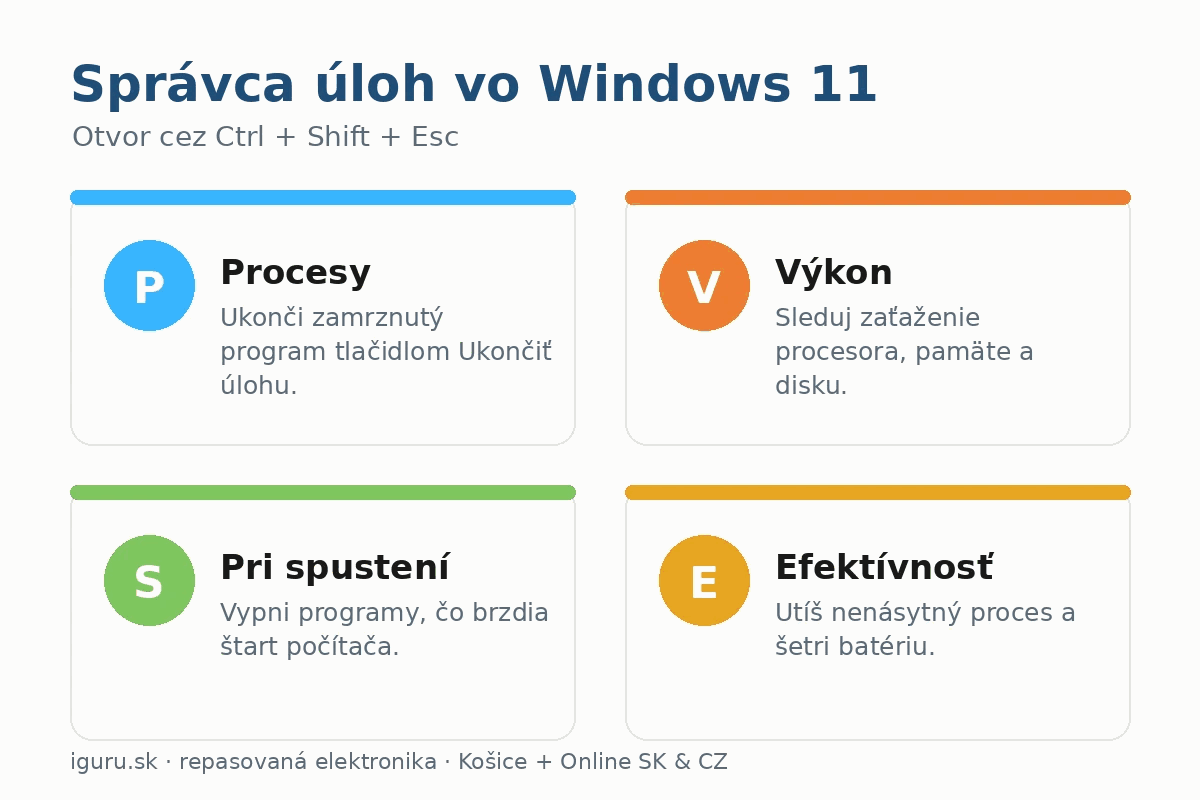
- Procesy — všetko, čo beží. Vidíš spotrebu procesora, pamäte, disku a siete pri každej appke. Kliknutím na stĺpec zoradíš zoznam od najnáročnejšieho.
- Výkon — grafy v reálnom čase pre procesor, pamäť, disk, sieť aj grafickú kartu. Zistíš, či ti nedochádza pamäť RAM.
- História aplikácií — koľko zdrojov appky spotrebovali za dlhší čas.
- Aplikácie pri spustení — programy, ktoré nabiehajú so systémom, aj ich vplyv na štart.
- Používatelia — čo beží pod jednotlivými prihlásenými účtami.
- Podrobnosti — detailný zoznam procesov pre pokročilejšie zásahy.
- Služby — systémové služby a ich stav.
Ako ukončiť zamrznutý program
Toto je najčastejší dôvod, prečo Správcu úloh otváraš. Keď appka prestane reagovať:
- Otvor kartu Procesy.
- Nájdi program, ktorý zamrzol (býva označený ako Neodpovedá).
- Klikni naň a stlač tlačidlo Ukončiť úlohu. Program sa natvrdo zavrie.
Neuložená práca sa stratí
Ukončiť úlohu zavrie program okamžite a bez pýtania. Čo si v ňom nestihol uložiť, o to prídeš. Preto ho použi len vtedy, keď appka naozaj nereaguje. Ak zamŕza pravidelne, príčina býva v nedostatku pamäte RAM alebo v opotrebovanom disku.
Zrýchli štart počítača
Ak sa počítač po zapnutí dlho spamätáva, na vine býva priveľa programov, ktoré nabiehajú so systémom. Otvor kartu Aplikácie pri spustení. V stĺpci Vplyv pri štarte vidíš, ktoré appky štart najviac brzdia. Klikni na tie s vysokým vplyvom, ktoré nepotrebuješ hneď po zapnutí, a daj Zakázať. Program tým nezmažeš — len sa nespustí sám, otvoríš ho, keď ho potrebuješ.
Režim efektívnosti — utíš nenásytný proces
Windows 11 pridal Režim efektívnosti. Obmedzí, koľko procesora smie daný proces zabrať, takže zvyšok systému má viac priestoru a notebook menej hreje. Klikni na proces na karte Procesy, potom na tlačidlo Režim efektívnosti (alebo pravý klik a rovnaká voľba). Proces v tomto režime má v stĺpci Stav zelený lístok.
Malý tip na orientáciu
V novších verziách Windows 11 má Správca úloh hore aj vyhľadávacie pole — meno procesu doň napíšeš a hneď ho nájdeš. Ak si nie si istý, čo daný proces robí, klikni naň pravým tlačidlom a vyber Hľadať online.
Prehľad kariet
| Karta | Na čo ju použiješ |
|---|---|
| Procesy | Ukončiť zamrznutú appku, zistiť, čo berie výkon |
| Výkon | Sledovať zaťaženie procesora, pamäte a disku |
| História aplikácií | Vidieť spotrebu zdrojov za dlhší čas |
| Aplikácie pri spustení | Vypnúť programy, ktoré nabiehajú so systémom |
| Podrobnosti / Služby | Pokročilé zásahy do procesov a služieb |
Postup krok za krokom
Otvor Správcu úloh
Stlač Ctrl + Shift + Esc. Otvorí sa priamo na karte Procesy.
Pozri, čo beží
Na karte Procesy klikni na stĺpec Procesor či Pamäť a zoraď zoznam od najnáročnejšieho.
Ukonči zamrznutú appku
Vyber program s poznámkou Neodpovedá a stlač Ukončiť úlohu. Ulož si najprv, čo sa dá.
Skontroluj štart
Karta Aplikácie pri spustení: programy s vysokým vplyvom, ktoré nepotrebuješ hneď, daj Zakázať.
Sleduj výkon
Karta Výkon ukáže zaťaženie procesora, pamäte a disku. Zistíš, či ti nedochádza RAM.
Utíš nenásytný proces
Klikni na proces a zapni Režim efektívnosti. Zvyšku systému uvoľníš výkon.
Časté otázky
Ako najrýchlejšie otvorím Správcu úloh vo Windows 11?
Stlač Ctrl + Shift + Esc. Otvorí sa okamžite a rovno na karte Procesy, bez medzikrokov. Alternatívne klikni pravým tlačidlom na tlačidlo Štart a vyber Správca úloh.
Ako ukončím program, ktorý neodpovedá?
Na karte Procesy nájdi zamrznutý program (býva označený ako Neodpovedá), klikni naň a stlač Ukončiť úlohu. Zavrie sa natvrdo. Neuloženú prácu však stratíš, tak túto možnosť použi len keď appka naozaj nereaguje.
Ako vypnem programy, ktoré sa spúšťajú pri štarte?
Otvor kartu Aplikácie pri spustení. V stĺpci Vplyv pri štarte vidíš, čo najviac brzdí zapnutie. Klikni na program s vysokým vplyvom a daj Zakázať. Program sa tým nezmaže, len sa nespustí sám.
Čo je Režim efektívnosti?
Je to funkcia Windows 11, ktorá obmedzí, koľko procesora smie daný proces zabrať. Zvyšok systému tak beží plynulejšie a notebook menej hreje aj menej vybíja batériu. Proces v tomto režime má v stĺpci Stav zelený lístok.
Na čo slúži karta Výkon?
Ukazuje zaťaženie procesora, pamäte, disku, siete a grafickej karty v reálnom čase. Pomôže ti zistiť, či počítaču nedochádza pamäť RAM, alebo či disk nebeží na sto percent — to sú najčastejšie príčiny spomalenia.
Je bezpečné ukončovať procesy v Správcovi úloh?
Bežné aplikácie ukončíš pokojne. Systémové procesy, ktorým nerozumieš, radšej nechaj tak — ich vypnutie môže spôsobiť pád systému. Ak si nie si istý, klikni na proces pravým tlačidlom a daj Hľadať online.
Prečo mi Správca úloh stále ukazuje plné vyťaženie disku alebo pamäte?
Trvalé zaťaženie na sto percent znamená, že hardvér nestíha. Často pomôže pridať pamäť RAM alebo vymeniť starý disk za SSD. Ak si s tým nevieš rady, v našom servise urobíme diagnostiku (od 10 €, pri objednanej oprave zdarma) a poradíme, čo sa oplatí.
Funguje Správca úloh rovnako na repasovanom notebooku?
Áno, je súčasťou Windows 11, takže funguje identicky na novom aj repasovanom počítači. Repasované notebooky v iguru.sk dostávajú pred predajom kompletnú diagnostiku a majú záruku 24 mesiacov — dostaneš svižný stroj bez zbytočných procesov na pozadí.
Repasované notebooky so zárukou
V iguru.sk nájdeš repasované notebooky aj MacBooky po dôkladnej diagnostike. Záruka 24 mesiacov, vyše 200 overených recenzií, doprava po celom Slovensku a do Česka.
Pozrieť repasované notebooky →


