
Ako preniesť dáta zo starého počítača na nový (Windows aj Mac)
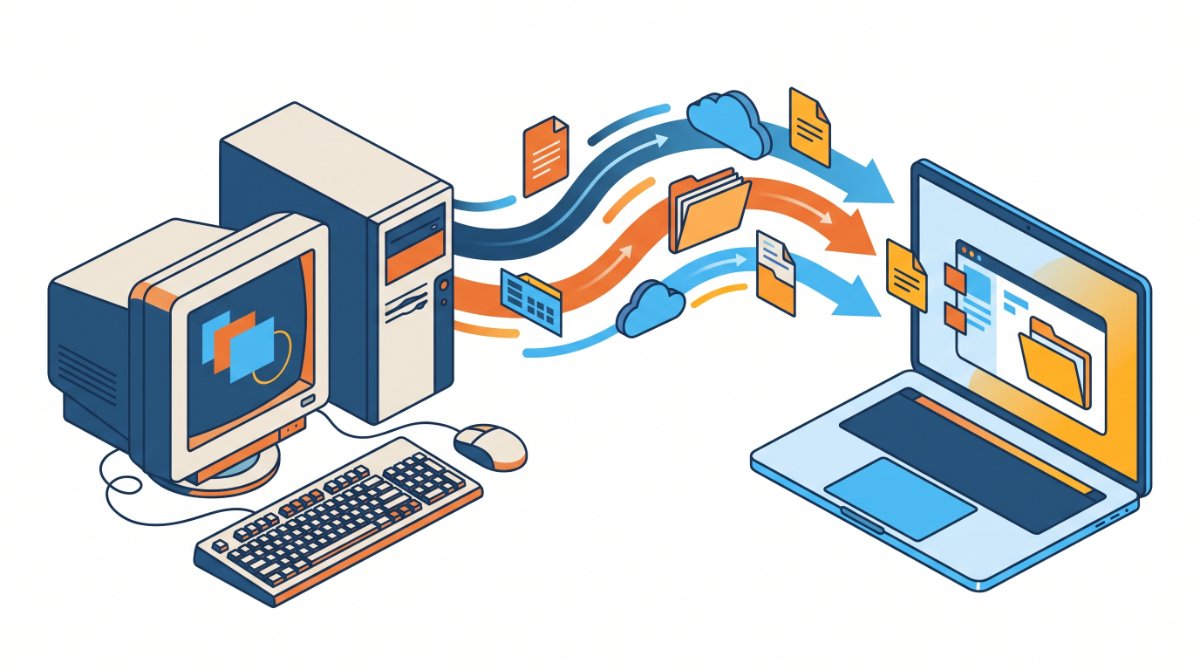
Koniec augusta je na toto typický čas. Škola sa začína 1. septembra, doma pribudne notebook pre študenta alebo si dospelý po lete konečne vymení päťročný kus — a v oboch prípadoch stojíš nad dvoma počítačmi a rozmýšľaš, ako z toho starého dostať všetko do nového.
Nový počítač je radosť — kým si neuvedomíš, že na tom starom máš roky fotiek, dokumentov a nastavení. Dobrá správa: prenos dnes nie je žiadna veda. Mac to zvládne takmer sám, Windows ti dáva na výber podľa toho, koľko dát máš a čo ti vyhovuje. Poďme si prejsť všetky cesty tak, aby si nič nestratil a aby ti nový počítač pôsobil hneď ako doma.
Najprv: čo všetko vlastne preniesť
Než sa pustíš do kopírovania, sprav si malú inventúru. Ušetrí ti to neskoršie hľadanie „kde to len mám".
- Osobné súbory — Dokumenty, Plocha, Stiahnuté, fotky, videá, hudba. Toto je jadro prenosu.
- Prehliadač — záložky, heslá a história. Stačí sa prihlásiť do účtu prehliadača (Chrome, Edge, Firefox) na novom počítači a synchronizujú sa samé.
- Programy a licencie — aplikácie sa väčšinou neprenášajú kopírovaním, treba ich nainštalovať nanovo. Priprav si licenčné kľúče a prihlasovacie údaje.
- Účty a heslá — sprav si zoznam dôležitých prihlásení. Ak používaš správcu hesiel, stačí sa prihlásiť doň.
Zlaté pravidlo na úvod
Skôr než čokoľvek prenesieš, urob si zálohu starého počítača na externý disk alebo do cloudu. Pri prenose síce zriedka, ale predsa môže niečo zlyhať — a so zálohou nemáš čo stratiť. Dáta nech sú počas prenosu vždy aspoň na dvoch miestach.
Windows: tri spoľahlivé cesty
Windows už nemá starý nástroj Easy Transfer ako kedysi. Namiesto neho máš tri praktické možnosti — vyber podľa toho, koľko dát prenášaš a čo máš poruke.
1. Cloud (OneDrive) — najpohodlnejšie pri menšom objeme
- Na starom počítači nahraj priečinky do OneDrive (alebo Google Drive). Na novom sa prihlásiš rovnakým účtom a súbory sa stiahnu.
- Výhoda — žiaden kábel ani disk, dáta máš aj ako zálohu v cloude.
- Pozor na kapacitu — bezplatný priestor je obmedzený. Pri desiatkach gigabajtov fotiek sa hodí radšej externý disk.
2. Externý disk — istota pri veľkom objeme
- Na starý počítač pripoj externý disk, skopíruj naň priečinky Dokumenty, Plocha, Stiahnuté, fotky a videá. Disk potom pripoj k novému a súbory nakopíruj späť.
- Výhoda — funguje aj bez internetu, zvládne stovky gigabajtov a kópia ti zostane ako záloha.
- Tip — over si, že disk má dosť miesta a je vo formáte, ktorý Windows zapíše (NTFS alebo exFAT).
3. Prenos po sieti — nová funkcia vo Windows 11
Microsoft pridáva do aplikácie Zálohovanie systému Windows funkciu Preniesť súbory do nového PC, ktorá spáruje dva počítače cez rovnakú Wi-Fi sieť a prenesie súbory bezdrôtovo. Funguje to ako kedysi Easy Transfer.
- Ako — oba počítače na rovnakej Wi-Fi, prepojíš ich vygenerovaným kódom a vyberieš, čo preniesť.
- Čo prenesie — súbory, priečinky, osobné nastavenia a časť prihlasovacích údajov. Programy a heslá sa neprenášajú — tie nainštaluj a prihlás nanovo.
- Podmienky — cieľový počítač potrebuje Windows 11 vo verzii 2024 alebo novšej; zdrojový môže mať Windows 10 aj 11.
⚠ Funkcia sa ešte rozbieha
Bezdrôtový prenos „Preniesť súbory do nového PC" Microsoft postupne nasadzuje, takže ho na svojom Windowse ešte nemusíš vidieť. Ak ho tam nenájdeš, pokojne použi cloud alebo externý disk — výsledok je rovnaký. Funkcia navyše neprenáša aplikácie ani heslá. Microsoft zároveň ohlásil, že od verzie Windows 11 26H2, ktorá sa očakáva v októbri 2026, bude Zálohovanie systému Windows na podporovaných zariadeniach zapnuté automaticky — dovtedy si ho musíš zapnúť sám.
Mac: Migračný asistent vyrieši takmer všetko
Tu má Apple veľkú výhodu. Migračný asistent (Migration Assistant) prenesie nielen súbory, ale aj aplikácie, používateľské účty a nastavenia — nový Mac potom vyzerá takmer ako ten starý.
- Priprav oba Macy — nainštaluj na ne dostupné aktualizácie systému, zapni Wi-Fi, daj ich blízko seba a notebook pripoj k napájaniu. Vypni dočasne VPN a antivírus.
- Na novom Macu — otvor Migračného asistenta a zvoľ prenos z Macu, zálohy Time Machine alebo štartovacieho disku.
- Na starom Macu — otvor Migračného asistenta a zvoľ na iný Mac.
- Spáruj a vyber — over, že sa kód na oboch zhoduje, a zaškrtni, čo chceš preniesť: aplikácie, účty, súbory a nastavenia.
Máš zálohu Time Machine?
Ak starý Mac zálohuješ cez Time Machine, nepotrebuješ ho ani zapínať. V Migračnom asistentovi na novom Macu jednoducho zvoľ prenos zo zálohy Time Machine a vyber svoju zálohu. Praktické, keď je starý Mac už nedostupný alebo predaný.
Z Windowsu na Mac (alebo naopak)
Meníš systém? Aj to ide, len treba počítať s tým, že aplikácie sa neprenesú — programy sú pre každý systém iné.
- Windows → Mac — Apple má aj Migračného asistenta pre Windows. Nainštaluješ ho na starý počítač a prenesie na Mac dokumenty, kontakty, kalendár a účty prehliadača.
- Mac → Windows — najjednoduchšie cez cloud alebo externý disk vo formáte exFAT, ktorý čítajú oba systémy. Súbory prenesieš ručne, aplikácie nainštaluješ nanovo.
- Účty prehliadača pomôžu — záložky a heslá prejdú samé, keď sa prihlásiš do rovnakého účtu Chrome, Edge či Firefox na novom zariadení.
Prehľad: ktorá cesta pre teba
| Tvoja situácia | Najlepšia cesta |
|---|---|
| Mac → nový Mac | Migračný asistent. Prenesie súbory, aplikácie aj účty. |
| Windows → Windows, menej dát | Cloud (OneDrive). Bez kábla, zároveň záloha. |
| Windows → Windows, veľa fotiek a videí | Externý disk. Zvládne stovky GB aj bez internetu. |
| Dva Windows 11 počítače pri sebe | Preniesť súbory do nového PC cez Wi-Fi (ak je funkcia dostupná). |
| Meníš Windows za Mac | Migračný asistent pre Windows. Dokumenty a účty, aplikácie nanovo. |
Postup krok za krokom
Sprav si inventúru
Spíš, čo prenášaš: súbory, záložky, licencie aplikácií a dôležité účty.
Zálohuj starý počítač
Na externý disk alebo do cloudu. Dáta nech sú počas prenosu na dvoch miestach.
Vyber metódu
Mac: Migračný asistent. Windows: cloud, disk alebo prenos po Wi-Fi.
Prenes dáta
Spusti prenos, počkaj na dokončenie a počítač nechaj zapnutý a nabitý.
Doinštaluj programy
Aplikácie nainštaluj nanovo a prihlás sa. Skontroluj, či sedia všetky súbory.
Priprav starý na predaj
Odhlás sa z účtov a počítač vymaž do továrenského stavu — až potom ho predaj.
Pravidlo palca
Na Macu siahni po Migračnom asistentovi — je to najjednoduchšia cesta a prenesie aj aplikácie. Na Windowse zvoľ podľa objemu: cloud pri menšom množstve, externý disk pri veľa fotkách a videách. A nech robíš čokoľvek, najprv si urob zálohu. Pred predajom starého počítača sa nezabudni odhlásiť z účtov a vymazať ho.
Časté otázky
Prenesú sa aj nainštalované programy?
Na Macu áno — Migračný asistent prenesie aplikácie aj nastavenia. Na Windowse nie: programy sa kopírovaním neprenášajú, treba ich nainštalovať nanovo a prihlásiť sa, prípadne zadať licenčný kľúč. Preto si pred prenosom priprav prihlasovacie údaje a licencie k dôležitým aplikáciám.
Existuje vo Windows 11 nástroj na prenos ako kedysi Easy Transfer?
Áno, Microsoft pridáva do aplikácie Zálohovanie funkciu „Preniesť súbory do nového PC", ktorá spáruje dva počítače cez Wi-Fi a prenesie súbory a nastavenia. Cieľový počítač potrebuje Windows 11 vo verzii 2024 alebo novšej. Funkcia sa nasadzuje postupne, takže ju ešte nemusíš mať — vtedy použi cloud alebo externý disk.
Ako prenesiem dáta z Macu na nový Mac?
Otvor Migračného asistenta na oboch Macoch, na novom zvoľ prenos „z Macu, Time Machine alebo štartovacieho disku" a na starom „na iný Mac". Over zhodu kódu a vyber, čo preniesť. Pred štartom nainštaluj aktualizácie, zapni Wi-Fi, daj Macy blízko seba a notebook pripoj k napájaniu.
Idem z Windowsu na Mac. Ako na to?
Apple ponúka Migračného asistenta aj pre Windows — nainštaluješ ho na starý počítač a prenesie na Mac dokumenty, kontakty, kalendár a účty prehliadača. Aplikácie sa neprenesú, programy pre Mac nainštaluj nanovo. Ručnú cestu cez externý disk vo formáte exFAT zvládnu oba systémy.
Prenesú sa moje záložky a heslá z prehliadača?
Najjednoduchšie cez účet prehliadača. Prihlás sa do rovnakého účtu Chrome, Edge alebo Firefox na novom počítači a záložky, heslá aj história sa zosynchronizujú samé. Funguje to aj medzi Windowsom a Macom, keďže prehliadač je ten istý. Over si len, že máš synchronizáciu zapnutú.
Koľko prenos trvá?
Závisí od množstva dát a rýchlosti pripojenia či disku. Pár desiatok gigabajtov cez kvalitný externý disk býva otázkou minút, veľká zbierka fotiek a videí cez Wi-Fi alebo cloud môže trvať aj hodiny. Počítače nechaj počas prenosu zapnuté a notebook na nabíjačke, aby sa proces neprerušil.
Čo so starým počítačom, keď je všetko prenesené?
Ak ho ideš predať alebo dať ďalej, najprv sa odhlás zo všetkých účtov (najmä Microsoft, Apple, prehliadač) a počítač vymaž do továrenského stavu, aby na ňom nezostali tvoje dáta. Až potom ho odovzdaj. Starý funkčný počítač má stále hodnotu — vieme ti ho aj vykúpiť.
Môžem si nechať dáta preniesť odborne?
Áno. Ak si prenosom nie si istý, máš veľa dát alebo starý počítač nenaskočí, radi ti dáta prenesieme a nový počítač pripravíme do prevádzky. Pri kúpe repasovaného notebooku či počítača u nás ti s prenosom aj výkupom starého kusu pomôžeme. Z toho, čo máme k 27. augustu fyzicky na sklade: MacBook Air 13” 2017 v stave Vynikajúci – A za 199 €, MacBook Pro 13” 2017 v rovnakom stave za 299 € a MacBook Air 13” 2020 s Core i7, 16 GB RAM a 512 GB SSD za 499 €. Stačí sa ozvať.
Kupuješ nový počítač a chceš všetko preniesť bez stresu?
Repasovaný notebook či počítač so zárukou 12 až 24 mesiacov podľa konkrétneho kusu ti pripravíme do prevádzky a pomôžeme s prenosom dát aj s výkupom toho starého. Po celom Slovensku a do Česka.
Pozrieť repasované počítače →


